
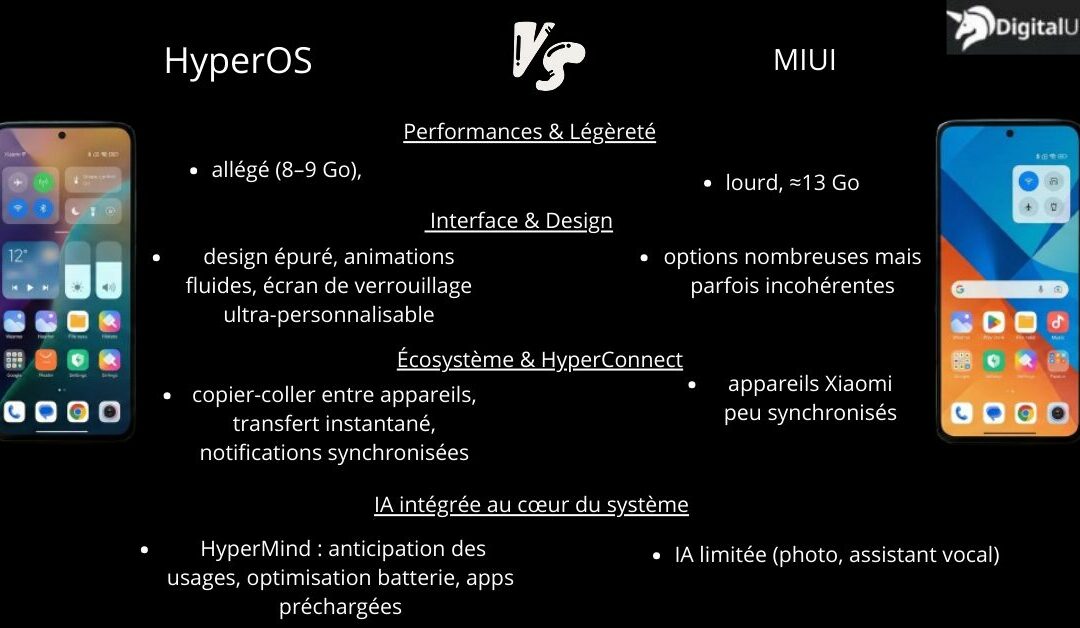



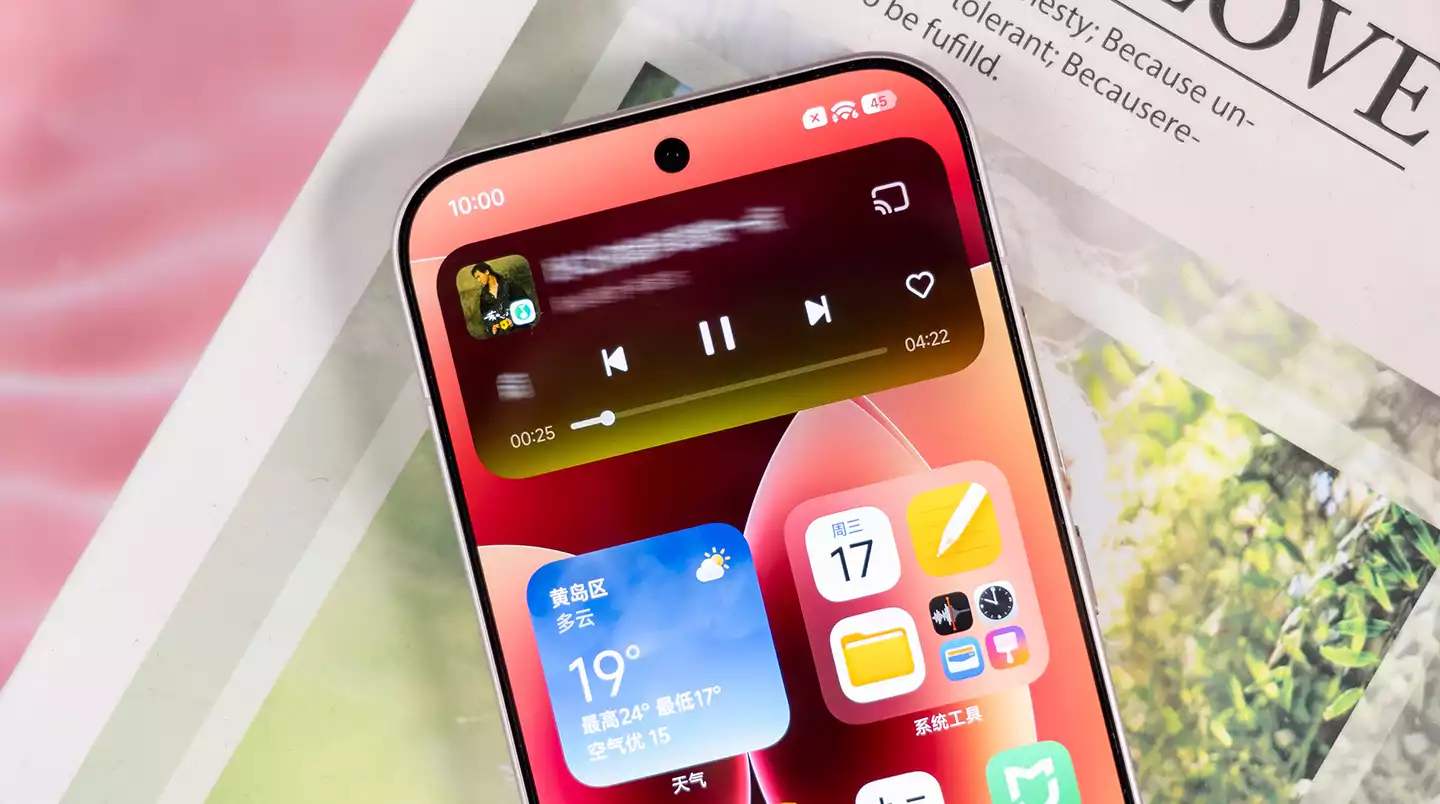
Les versions 1 à 3 d’HyperOS, le système d’exploitation maison de Xiaomi, cachent une pépite visuelle souvent méconnue : les effets de flou avancés. Sur le papier, ils subliment l’interface utilisateur avec un flou d’arrière-plan fluide et harmonieux, mais dans les faits, cette fonction est souvent bridée, réservée aux modèles premium. Pourtant, en prenant un peu de temps pour plonger dans les réglages système, il est possible d’activer manuellement ces options graphiques, ce qui transforme totalement l’expérience visuelle. À vrai dire, ce détail fait clairement la différence en termes de fluidité et de confort d’utilisation au quotidien, notamment lors des transitions d’application ou dans les menus du système.
Pour obtenir cet effet, il faudra s’armer de patience et utiliser le Magisk module Advanced Textures, spécialement conçu pour « débloquer » cette fonction et appliquer un flou dynamique à l’échelle de l’ensemble du système. Attention, cette démarche s’adresse avant tout aux utilisateurs avertis, car elle nécessite un appareil préalablement rooté. La bonne nouvelle ? Même si cela paraît un peu technique, la procédure reste accessible à quiconque suit pas à pas les instructions proposées sur des forums dédiés, notamment ceux spécialisés dans Xiaomi et HyperOS.
Les prérequis pour activer les effets de flou avancés sur HyperOS
Avant de se lancer, il est impératif de préparer son smartphone. Dans un premier temps, celui-ci doit être rooté, une condition sine qua non pour manipuler les options graphiques puissante via Magisk. Cette étape est d’autant plus capitale qu’une mauvaise manipulation peut entraîner des désagréments importants, voire des pertes de données. Pour sécuriser votre démarche, il est recommandé de sauvegarder tous vos fichiers importants, contacts et paramètres.
HyperOS, de la version 1 jusqu’à la 3, est compatible avec ce module sous plusieurs configurations d’Android compliquées : Android 14 pour HyperOS 1 et 2, Android 15 pour HyperOS 2 et 3, sans oublier Android 16 pour HyperOS 3. Ces détails techniques, souvent ignorés, sont pourtant au cœur de la réussite de la configuration manuelle.
Procédure d’activation du flou avancé étape par étape
- Téléchargez et installez le module Magisk Advanced Textures spécifique à HyperOS.
- Redémarrez votre smartphone pour que le module prenne effet.
- Rendez-vous dans les paramètres système, précisément dans la section affichage.
- Une nouvelle option, intitulée Advanced Textures, apparaîtra.
- Activez cette fonction pour profiter d’un flou en temps réel sur toute l’interface.
Cette manipulation débloque un flou uniforme et sophistiqué, beaucoup plus enveloppant que celui présenté par défaut. On le sent tout de suite lors des animations d’ouverture et de fermeture d’applications ; c’est fluide, doux, presque comme un effet de profondeur dans une interface qui en manquait cruellement jusqu’ici.

Comment pousser l’optimisation visuelle encore plus loin avec HyperOS 3.1
Une mise à jour souvent passée sous silence dans les conseils rigoureux est d’installer le tout dernier lanceur HyperOS 3.1, disponible sur des plateformes comme XiaomiTime. Ce launcher améliore la gestion du flou en intégrant des animations et transitions où le flou est encore plus prononcé, notamment au sein du Centre de Contrôle et dans le passage entre applications.
Voici pourquoi cette mise à jour est recommandée, surtout si vous utilisez un Xiaomi 13, un 14 ou même un 15 : elle garantit une meilleure fluidité tout en exploitant pleinement la couche graphique que le module Magisk a activée. Dans certains retours d’utilisateurs, on note une satisfaction très nette, essentiellement due à la cohérence globale du rendu visuel et à un gain palpable en confort d’utilisation.
Optimiser les effets graphiques sur son smartphone Xiaomi : les astuces à connaître
- Préférez un lanceur à jour – l’utilisation du launcher HyperOS 3.1 évite des bugs d’affichage liés au flou.
- Activez les textures avancées uniquement sur des modèles compatibles – ce genre de customisation n’est pas sans conséquences sur l’autonomie et la stabilité.
- Surveillez les mises à jour système – il arrive que Xiaomi améliore ou modifie ces paramètres dans des versions ultérieures d’HyperOS.
- Consultez les forums spécialisés Xiaomi et HyperOS pour bénéficier de conseils, partager vos expériences, voire découvrir des modules complémentaires.
| Version HyperOS | Android Supporté | Compatibilité Module Magisk | Effets de Flou | Recommandations |
|---|---|---|---|---|
| 1 | Android 14 | Oui | Basique, amélioré par module | Root obligatoire, mise à jour launcher conseillée |
| 2 | Android 14/15 | Oui | Flou système amélioré | Backup pré-root recommandé |
| 3 | Android 15/16 | Oui | Flou avancé sur toute l’interface | Installer launcher 3.1 pour performances optimales |
Pour approfondir votre maîtrise d’HyperOS et exploiter toutes ses possibilités graphiques ou photographiques, n’hésitez pas à consulter les ressources spécialisées, notamment ce guide approfondi sur HyperOS 3 ou ce tutoriel dédié à la photographie Xiaomi.
Les risques liés à la configuration manuelle des effets visuels sur HyperOS
Soyons clairs, manipuler les propriétés système via Magisk reste une opération délicate. Le principal enjeu est lié à la stabilité du système, qui peut être affectée par un module mal compatible ou une mauvaise installation. Même si, sur le papier, tout semble compatible avec HyperOS 1 à 3, chaque téléphone possède ses spécificités hardware et firmware. Un backup complet avant de commencer est donc un réflexe à adopter absolument.
Autre point à ne pas négliger : la consommation d’énergie. Le flou avancé sollicite davantage le GPU, ce qui peut avoir un impact mesurable sur l’autonomie, en particulier sur des appareils non prévus à cet effet. À l’usage, il faut accepter un compromis entre esthétique et performances quotidiennes.
Ce que les tests terrain nous enseignent
Selon plusieurs retours d’experts et testeurs, dont ceux sur les forums Xiaomi et les chaînes tech spécialisées, quand cette fonctionnalité est bien configurée, le gain est réel. L’interface gagne en classe et modernité, et la navigation paraît plus naturelle. Toutefois, dans certains cas, des ralentissements mineurs ou des bugs graphiques peuvent survenir, surtout si le module n’est pas mis à jour ou si le système d’exploitation est modifié.
Comment vérifier que mon Xiaomi est rooté avant d’installer le module flou avancé ?
Vous pouvez installer une application comme Magisk Manager qui vous indiquera clairement si votre appareil est rooté et compatible. Sinon, consulter les paramètres système avancés vous donnera aussi une indication.
Le module Advanced Textures affecte-t-il la batterie ?
Oui, activer des effets graphiques gourmands comme le flou système peut consommer plus d’énergie. Il est conseillé d’évaluer l’autonomie après mise en place et d’ajuster en fonction.
Puis-je désactiver facilement les effets de flou si je rencontre des problèmes ?
Absolument, il suffit de retourner dans les paramètres système et de désactiver l’option Advanced Textures, ou de désinstaller le module Magisk en mode recovery.
Ce tutoriel fonctionne-t-il avec tous les modèles Xiaomi ?
Non, cette méthode est réservée aux modèles compatibles HyperOS flagship, notamment Xiaomi 13, 14 et 15. Sur les modèles d’entrée de gamme, la fonction pourrait ne pas être accessible ou moins stable.