


Face au défi de changer de smartphone sans perdre une miette de ses précieuses données, Xiaomi propose un éventail d’outils sous MIUI et HyperOS qui simplifient la migration. Dans le tumulte du quotidien, la perspective de transférer messages, photos, contacts et historiques d’appels peut rapidement virer au cauchemar. Pourtant, grâce à l’outil Mi Mover, largement mis en avant dans la communauté des utilisateurs, les transferts deviennent fluides, rapides et surtout sécurisés. Que l’on migre d’un ancien Xiaomi vers un tout nouveau modèle, ou même d’iPhone vers Android, plusieurs méthodes se déclinent selon les besoins et volumes de données. C’est l’heure pour chacun de retrouver son univers numérique sans fausse note.
En parallèle, Xiaomi ne se limite pas à Mi Mover : synchronisation avec Google, sauvegardes automatiques sur Xiaomi Cloud et alternatives sans fil comme ShareMe répondent à diverses attentes. Entre simplicité d’utilisation, rapidité et couverture complète des contenus à migrer, ce guide détaille les solutions phares et astuce incontournables pour éviter les déconvenues. Finies les inquiétudes sur la perte de vos SMS, de votre historique ou encore de vos applications configurées. Sous le capot, Xiaomi optimise la connexion directe Wi-Fi et le hotspot mobile, tout en cernant parfaitement les besoins de ses utilisateurs en 2025, où l’expérience digitale ne tolère plus aucun compromis.
À savoir aussi, certains détails du processus peuvent faire toute la différence sur le terrain : proximité des appareils, autorisations exactes à valider, ou encore bonnes pratiques face aux interruptions inattendues. Des astuces tirées des forums spécialisés et tests utilisateurs assurent une prise en main au poil. En définitive, la promesse d’une migration sans accroc s’adresse aussi bien au novice qu’à l’utilisateur aguerri en recherche d’efficacité. Quitter son ancien smartphone ne rime plus avec casse-tête, mais avec simplicité et fluidité.
Comment Xiaomi Mi Mover révolutionne le transfert de messages et historiques
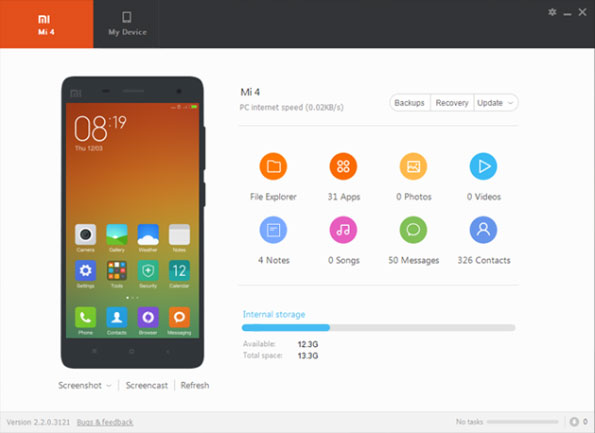
Mi Mover est devenu l’arme secrète de la marque pour cimenter sa place parmi les leaders des smartphones. Sur le papier, l’application semble classique : transférer fichiers, applications, contacts et historique. Mais c’est dans les détails que l’expérience fait la différence. D’abord, elle mise sur une connexion directe via Wi-Fi Direct ou point d’accès local créé par le téléphone destinataire, éliminant toute dépendance à un réseau Wi-Fi tiers. En pratique, ce choix garantit une stabilité et une rapidité rarement égalées sur d’autres solutions.
De manière concrète, lorsque l’on lance Mi Mover, l’appareil receveur se transforme en hotspot, à joindre depuis l’ancien téléphone. L’interface, bien que sobre, guide ni vu ni connu. L’utilisateur choisit les types de données à embarquer. Cela va des photos et vidéos bien sûr, mais aussi des messages, de l’historique des appels, des contacts et des documents. Certains peuvent sous-estimer le transfert des notes ou des alarmes, pourtant essentiels à la personnalisation de l’expérience quotidienne. Mi Mover les englobe également. À vrai dire, la possibilité de migrer les applications avec leurs données s’avère un vrai plus, surtout quand on sait que repartir de zéro sur les applis les plus utilisées est souvent fastidieux.
Plus encore, la sélection fine des contenus avant transfert évite bien des désagréments : les utilisateurs peuvent éviter de déplacer des vidéos volumineuses ou filtrer uniquement les contacts, par exemple. Cette granularité apporte flexibilité et gain de temps évident. Sur le plan technique, même si Mi Mover avait initialement été pensée pour téléphones plutôt que pour tablettes, son fonctionnement aujourd’hui dépasse largement cette limite. À la différence d’autres apps qui s’égarent parfois selon les marques, Xiaomi a peaufiné sa solution pour que l’usage sur smartphones Redmi, POCO ou Xiaomi sous MIUI et HyperOS soit un sans-faute. Sans oublier que l’app est compatible aussi avec les sources Android « classiques ».
Dernière précision qui peut faire sourire : bien qu’une connexion Wi-Fi locale entre deux appareils puisse aussi marcher, le lien direct et l’usage du hotspot interne garantissent une préférence notable en stabilité. Ainsi, Mi Mover évite le syndrome des transferts interrompus ou ralenti par une Wi-Fi capricieuse ou surchargée, un détail souvent relevé sur les forums Xiaomi officiels et les retours d’expérience.

Étapes précises et conseils pratiques pour transférer ses données Xiaomi comme un pro
Le succès du transfert tient parfois à la préparation. Pour éviter les mauvaises surprises, il est primordial de vérifier quelques points clés. D’abord, veillez à ce que vos deux appareils soient chargés au minimum à 20%. La stabilité du transfert dépend aussi de la proximité des deux mobiles, idéalement posés côte à côte à moins d’un mètre. Sans oublier de désactiver les VPN ou profils réseau susceptibles de bloquer la création du point d’accès, un problème qui revient souvent sur les discussions techniques Xiaomi.
Une fois cette préparation effectuée, ouvrir l’application sur le nouveau Xiaomi pour activer le mode réception (« Nouveau – Appuyer pour recevoir ») fera automatiquement apparaître un hotspot Wi-Fi. De l’autre côté, sur l’ancien téléphone, lancer Mi Mover, sélectionnez « Ancien – Appuyer pour envoyer » et donnez les permissions demandées, notamment accès à la localisation indispensable pour le Wi-Fi. Ensuite, l’appareil émetteur détectera rapidement le smartphone destinataire grâce au nom affiché à l’écran. Le code d’appairage vient sécuriser la connexion. Sélectionner ensuite ce que l’on souhaite transférer, et laisser le processus suivre son cours.
Côté utilisateur, la recommandation est claire : ne pas toucher les téléphones en cours de transfert, éviter les notifications ou toute manipulation qui risquerait de couper la connexion. Le temps dépendra évidemment du volume de données, mais dans l’ensemble, l’efficacité se ressent tout de suite. Même lors de gros volumes, la fluidité est au rendez-vous, confirmée par de nombreux retours dans des tests sur le terrain.
Si jamais vous rencontrez un blocage, les solutions tiennent dans le redémarrage des applis, la réinitialisation des connexions ou l’inversion des rôles entre émetteur et récepteur. Des réflexes qui, curieusement, résolvent souvent les problèmes, comme souvent documenté dans les guides Xiaomi officiels.
En résumé, ces étapes illustrent la simplicité d’usage très bien pensée par Xiaomi qui rivalise ainsi avec les solutions d’autres grandes marques. Grâce à ces méthodes, récupérer son historique et messages devient presque une formalité.
Les alternatives intelligentes pour transférer messages et historiques entre Xiaomi et autres OS
On pourrait croire que Mi Mover est la seule option pour quitter son ancien téléphone, mais Xiaomi propose une panoplie d’outils qui s’adaptent à toutes les configurations. Pour ceux qui migrent depuis un iPhone, deux options s’offrent à vous. Tout d’abord, Mi Mover accepte iOS comme source, ce qui permet la migration directe de photos, vidéos, contacts vers le Xiaomi. Pratique, mais un peu limité pour certains contenus.
La méthode la plus recommandée pour un passage harmonieux de l’iOS à Android reste l’utilisation de Google Drive. Celle-ci repose sur une sauvegarde cloud que vous restaurez ensuite sur le nouveau Xiaomi. Sur l’iPhone, il faut télécharger l’application Google Drive, sauvegarder photos, contacts et calendriers, et les restaurer en se connectant au même compte Google lors de la configuration du nouveau téléphone. Cette option est particulièrement fiable et rapide, sans dépendre d’applications tierces.
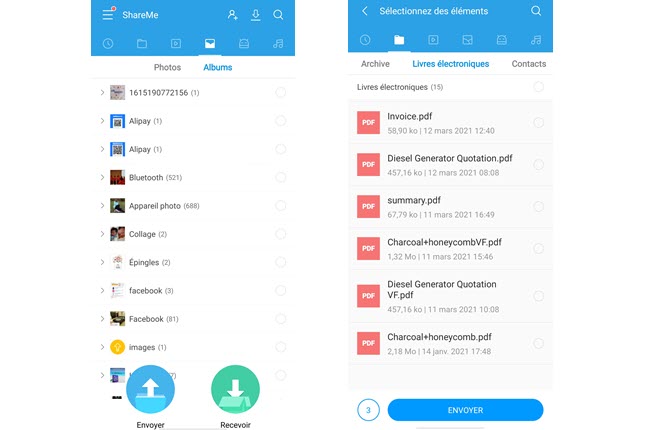
Pour des transferts ponctuels ou ciblés, Xiaomi propose également ShareMe, une application légère et ergonomique qui fonctionne en local sans Internet. Cette app permet d’envoyer des fichiers spécifiques tels que des photos, albums ou documents en quelques clics, via un hotspot Wi-Fi temporaire. Autre avantage, ShareMe est multi-plateforme, ce qui en fait une alternative flexible utilisée aussi pour cloner un téléphone partiellement.
On peut aussi évoquer quelques autres applications tierces célèbres qui complètent l’écosystème Xiaomi. MobileTrans, par exemple, est plébiscité pour ses performances dans des transferts inter-écosystèmes, même si son modèle payant limite l’usage pour certains. Enfin, Nearby Sharing d’Android fait un boulot remarquable en communication entre appareils, sans installer quoi que ce soit, idéal pour de petits transferts occasionnels, notamment de messages ou contacts.
Liste des différents outils de transfert Xiaomi et leurs usages
- Mi Mover : transfert complet, applications, messages, paramètres, interface officielle Xiaomi.
- Xiaomi Cloud : synchronisation et restauration, utile pour contacts, photos et sauvegardes.
- Google Drive : migration iOS vers Android fiable pour photos, contacts, calendriers.
- ShareMe : transfert local de fichiers précis, compatible multi-plateforme.
- Nearby Share : partage rapide sans app dédiée, idéal pour les transferts ponctuels.
- MobileTrans : solution avancée multi-plateforme avec abonnement.
Synchronisation, stockage cloud et sauvegardes automatiques chez Xiaomi
Pour qui ne souhaite pas effectuer un transfert massif en une fois, la synchronisation et les sauvegardes offrent une paix d’esprit inégalée. Les téléphones Xiaomi équipés de MIUI proposent une intégration fluide avec Xiaomi Cloud, même si le quota gratuit plafonne à 5 Go, un point à garder en tête notamment pour ceux qui enregistrent beaucoup de vidéos.
Sur Xiaomi Cloud, les utilisateurs peuvent synchroniser messages, historiques, photos et contacts pour ensuite retrouver automatiquement ces données lors de la mise en route d’un nouvel appareil. La mise en place ne demande qu’un compte Xiaomi, souvent créé dès le démarrage du téléphone. Les sauvegardes automatiques s’activent aisément dans les paramètres, offrant un filet de sécurité de qualité.
Côté complément, la synchronisation avec les services Google reste un incontournable. Contacts, calendrier et même certains paramètres d’applications se mettent à jour automatiquement via Google Sync. Cette double synchronisation entre Xiaomi Cloud et Google permet d’éviter toute perte de données et propose une sauvegarde supplémentaire pour la tranquillité d’esprit.
Voici un tableau synthétique des options cloud proposées par Xiaomi et Google :
| Fonctionnalité | Xiaomi Cloud | Google Drive/Sync |
|---|---|---|
| Capacité gratuite | 5 Go | 15 Go |
| Types de données | Photos, messages, contacts, historique, notes | Photos, contacts, calendriers, fichiers Docs |
| Automatisation sauvegardes | Oui, avec options personnalisées | Oui, intégrée à Android |
| Restauration lors de nouveau setup | Oui | Oui |
| Accès multi-plateforme | Principalement Xiaomi/MIUI | Tous OS via compte Google |
Au bout du compte, combiner ces deux offres de stockage facilite grandement la gestion des données d’un smartphone à un autre sans prise de tête. Il s’agit d’une alternative sûre au transfert direct quand on cherche une solution progressive pour ses messages, historique et autres informations.
Problèmes fréquents et solutions efficaces pour un transfert Xiaomi sans faille
Dans une large majorité des cas, les transferts via Mi Mover ou ShareMe roulent sans embûches, mais soyons honnêtes : quelques problèmes peuvent surgir. La clé, c’est de garder son calme et de connaître les astuces de contournement.
Un premier souci récurrent est la non-détection des appareils entre eux. Cela peut provenir de plusieurs causes : Bluetooth ou Wi-Fi désactivés, VPN en cours d’exécution, ou encore la distance excessive entre les téléphones. Pour éviter cela, il est conseillé d’avoir les deux mobiles chargés et allumés, désactiver les VPN, rapprocher les terminaux et relancer l’app.
Parfois, le transfert commence mais se coupe sans raison apparente. La première chose à faire est de ne pas utiliser activement les téléphones durant l’opération, et veiller que les batteries soient suffisamment chargées. Envoyer les données en plusieurs petits lots peut aussi améliorer la réussite.
Enfin, il arrive que des fichiers reçus ne s’affichent pas immédiatement. La cause tient souvent au fait que, par défaut, ShareMe sauvegarde dans des dossiers accessibles via le gestionnaire interne du smartphone. Il suffit alors de bien vérifier dans les menus concernés. Quelques utilisateurs signalent également que les outils de nettoyage préinstallés, comme Xiaomi Cleaner, peuvent masquer ces dossiers si on ne les configure pas correctement en ajoutant ShareMe à la liste des exceptions.
Avant de paniquez, notez bien ces solutions simples, facilement trouvables dans les guides communautaires et sur le forum officiel Xiaomi. Avec ces conseils en poche, un transfert de messages ou d’historique prendra tournure bien plus sereine et efficace.
Quelle application Xiaomi est la plus efficace pour transférer ses messages et historique ?
Mi Mover est généralement la solution la plus complète et adaptée aux smartphones Xiaomi, offrant un transfert large et stable via un réseau direct Wi-Fi.
Peut-on transférer les messages d’un iPhone vers un Xiaomi facilement ?
Oui, grâce à Mi Mover qui supporte iOS comme source, mais la méthode la plus fiable reste la sauvegarde Google Drive pour photos, contacts et calendrier.
Faut-il une connexion Internet pour utiliser Mi Mover ?
Non, Mi Mover utilise une connexion directe via Wi-Fi Direct ou hotspot local sans besoin d’Internet, ce qui garantit une meilleure stabilité.
Comment résoudre un transfert interrompu avec Mi Mover ?
Il est conseillé d’éviter d’utiliser les téléphones pendant le transfert, de rapprocher les appareils, de vérifier la batterie et de relancer l’application ou l’appareil en cas de besoin.
Xiaomi Cloud suffit-il pour transférer toutes les données entre appareils ?
Xiaomi Cloud est efficace pour les données basiques comme les messages, contacts et photos, mais avec un espace limité à 5 Go, il peut manquer pour des contenus importants ou volumineux.