


![RAVIAD Cable USB C Long [3M] USB C vers USB Charge Rapide 3.1A Cable Chargeur USB Type C Nylon Tressé pour iPhone 16/15 Pro Max, Galaxy S24/S23/S22/S21/S20/S10, Huawei, Xiaomi, Google Pixel](https://m.media-amazon.com/images/I/81Cg2GmXI3L._AC_UL320_.jpg)


Connecter un smartphone Xiaomi à un ordinateur portable peut sembler une mission anodine, mais soyons clairs, cela vire parfois au parcours du combattant. Entre incompatibilités, réglages à modifier et options multiples, on se perd facilement dans ce dédale technologique. Pourtant, la liaison entre ces deux outils du quotidien reste une étape incontournable pour transférer des fichiers, synchroniser ses données, ou encore déployer une configuration efficace. Ce guide propose donc une plongée approfondie dans les différentes méthodes, astuces et solutions pour une connexion sans accroc, que l’on soit novice ou utilisateur aguerri.
Dans les faits, Xiaomi ne se limite pas à offrir un simple smartphone performant : la marque mise aussi sur la complémentarité de son écosystème au travers de fonctionnalités qui facilitent l’échange avec un PC. Toutefois, il faudra apprendre à contourner les pièges des ROM propriétaires et parfois des restrictions inhérentes aux systèmes d’exploitation, notamment sur Mac. En 2026, de nouveaux outils et mises à jour ont amélioré cette expérience, mais certaines précautions restent indispensables. Ce guide se veut donc un compagnon pragmatique, nourri des retours d’expérience et tests de terrain pour éclairer votre connexion Xiaomi-ordinateur portable sans faux pas.
En filigrane de cette aventure numérique, s’ajoutent les enjeux de sécurité, de rapidité et de simplicité d’usage, indispensables pour un transfert de fichiers fluide et une synchronisation optimale. À mesure que le travail hybride s’impose, cet article croise la technique et l’expérience utilisateur, mettant en lumière des recommandations concrètes autour des outils Xiaomi, qu’il s’agisse des connexions câblées via USB, des options sans fil ou encore des réglages parfois méconnus du grand public. Découvrez comment maîtriser cet univers et transformer ce qui semblait parfois ardu en routine fluide.
En bref : les clés pour une liaison smartphone Xiaomi – ordinateur portable réussie
- Deux grandes options de connexion : câblée (via USB Type-C ou Micro-USB) ou sans fil grâce à des applications comme ShareMe.
- Importance du mode MTP : pour accéder aux fichiers, il faut impérativement sélectionner le bon protocole de transfert au moment de la connexion.
- Débogage USB à activer en cas de problèmes persistants, notamment pour faciliter la reconnaissance sur l’ordinateur.
- Problèmes spécifiques sur Mac : nécessite l’utilisation d’Android File Transfer, faute de support natif.
- Patience et persévérance sont essentielles : redémarrer les appareils ou essayer un autre port USB résout fréquemment bien des soucis.
- Les outils officiels Xiaomi restent une valeur sûre pour le dépannage stable et la gestion avancée des transferts.
Les bases de la connexion filaire entre Xiaomi et ordinateur portable
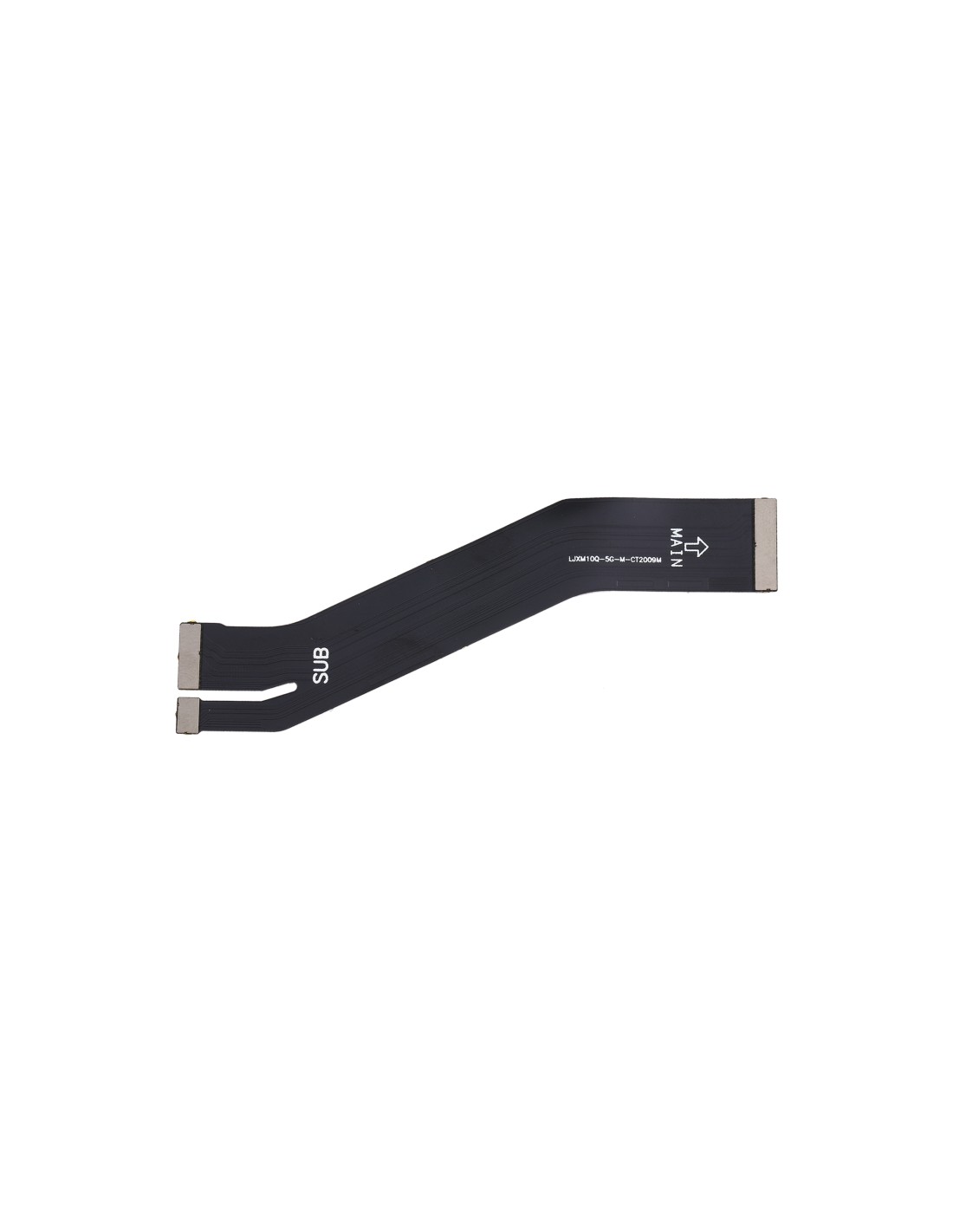
La manière la plus immédiate pour établir une connexion entre un smartphone Xiaomi et un ordinateur portable passe presque toujours par le câble USB. On bénéficie d’un lien simple, rapide et souvent sans surprise, à condition que les bons réglages soient faits. Sur le papier, il suffit d’un câble USB-C ou Micro-USB compatible – généralement livré avec le téléphone – et un port USB libre sur son PC. Mais en pratique, on rencontre souvent des freins dès la première étape : l’ordinateur peut ne pas reconnaître le smartphone, ou le transfert des fichiers ne s’enclenche pas automatiquement.
La première astuce à retenir est donc liée au protocole choisi sur l’appareil. Quand vous branchez votre Xiaomi, une notification doit apparaître dans la barre supérieure. Par défaut, il est fréquent que la configuration soit positionnée sur « Charge uniquement », ce qui bloque tout accès direct au contenu du téléphone. Il faut alors basculer vers l’option « Transfert de fichiers (MTP) ». Ce détail fait toute la différence et n’est malheureusement pas toujours très évident pour tous les utilisateurs, surtout les moins avertis. La méconnaissance de cette étape explique souvent les incompréhensions lors des premiers essais.
Une fois que le téléphone est reconnu comme un lecteur externe, l’Explorateur de fichiers Windows (ou son équivalent sur d’autres OS) le détecte et affiche les dossiers internes du smartphone, y compris la mémoire interne et la carte SD si présente. C’est à ce moment qu’on peut copier, déplacer ou supprimer documents, photos, vidéos ou autres contenus. Ce type de connexion est ultrarapide, même pour les fichiers volumineux, et n’exige aucune installation supplémentaire sur la plupart des PC Windows récents.
Mais attention, parfois il ne suffit pas de suivre ces étapes basiques. Les ROM MIUI, par exemple, ont été pointées pour leur comportement restrictif qui bloque parfois l’accès aux fichiers sans raison apparente. Dans ces cas, déverrouiller l’écran du téléphone peut suffire. Si le problème persiste, il est conseillé de redémarrer les deux appareils et de renouveler l’opération.
Pour aller plus loin, ceux qui utilisent un Mac devront composer avec une limitation notable. macOS ne propose pas de reconnaissance native des smartphones Android, empêchant un transfert simplifié. Une solution éprouvée est d’installer l’outil gratuit Android File Transfer, capable de pallier cette lacune. Il est à noter que ce logiciel n’est pas exempt de bugs, mais il reste la meilleure alternative sur Mac pour travailler avec un Xiaomi.
Comment configurer correctement la connexion USB sur Xiaomi?
- Brancher le câble USB entre le smartphone et l’ordinateur portable.
- Déverrouiller le Xiaomi et tirer la barre de notifications vers le bas.
- Appuyer sur la notification « USB pour le chargement ».
- Choisir Transfert de fichiers (MTP) dans les options.
- Sur l’ordinateur, ouvrir l’Explorateur de fichiers et sélectionner le Xiaomi affiché parmi les périphériques.
Connexion sans fil : un confort qui se démocratise mais avec des subtilités
Transférer des fichiers sans recourir à un câble est devenu quasi-indispensable à l’usage, surtout pour une utilisation nomade ou dans l’optique d’un bureau épuré. Xiaomi ne démérite pas dans ce domaine avec son application maison ShareMe qui permet une synchronisation rapide via Wi-Fi. L’objectif est simple : que le smartphone et l’ordinateur soient connectés au même réseau, puis d’utiliser une interface web ou dédiée pour gérer ses documents.
La procédure est généralement fluide, mais elle demande un minimum de prudence. La première étape consiste à ouvrir l’application ShareMe sur l’appareil Xiaomi et activer la fonction « Partager avec votre PC ». L’application fournit ensuite une adresse IP locale à saisir dans le navigateur de l’ordinateur. À ce stade, on obtient un accès quasi-immédiat aux fichiers et dossiers sélectionnés, avec la possibilité d’envoyer ou de récupérer des données à la volée.
À l’usage, cette méthode élimine le besoin de chercher un câble compatible et évite aussi les conflits liés aux pilotes sur PC. Elle offre également une souplesse de déplacement appréciable et respecte les exigences modernes de minimalisme numérique. En revanche, sa dépendance au réseau Wi-Fi peut se révéler un frein en cas de signal faible ou d’interférences. Le débit est aussi naturellement impacté par la stabilité du réseau, ce qui ne rend pas cette option totalement universelle, notamment pour de gros fichiers.
Entre confort et contraintes, la liaison sans fil se révèle donc une solution idéale pour les transferts ponctuels et rapides. Pour les tâches régulières ou plus exigeantes, le filaire garde sa place de leader fiable. À noter que des mises à jour récentes ont optimisé la sécurité de cette connexion, atténuant notamment les risques liés aux connexions locales, ce qui était un point bloquant dans les versions originelles. Pour ceux curieux d’explorer encore plus en profondeur les fonctions Mi Share, un guide complet est accessible ici : guide Xiaomi Mi Share.
Débogage USB : l’option cachée qui débloque la liaison complexe
Lorsque les transferts échouent ou que le PC ne détecte pas le smartphone Xiaomi correctement, la fameuse fonction « Débogage USB » fait souvent office de joker inespéré. Cette option réservée aux développeurs, peu visible à première vue dans les paramètres, permet d’établir une connexion transparente et complète entre le smartphone et l’ordinateur. Elle facilite notamment l’accès aux outils avancés de gestion et de transfert, indispensables dans certains scénarios d’utilisation.
Pour activer ce réglage, il faut d’abord activer le mode développeur. La plupart des utilisateurs ne sont pas familiers avec cette manipulation, qui se fait en tapant plusieurs fois sur la version MIUI dans la section « À propos du téléphone ». Une fois le menu caché révélé, le débogage USB devient accessible dans les options supplémentaires.
Activer le débogage USB n’est pas juste une formalité : c’est souvent la clé pour utiliser des logiciels tiers ou même l’outil officiel PC Suite de Xiaomi, un programme malgré sa dernière mise à jour datant de 2015 reste précieux pour résoudre les problèmes de connexion les plus tenaces. Mais attention, ce réglage augmente aussi le risque de failles de sécurité si laissé activé sans vigilance, il doit donc être désactivé après usage.
Cette astuce est particulièrement recommandée si vous travaillez avec plusieurs appareils Xiaomi ou si vous souhaitez débloquer des fonctionnalités avancées telles que la capture de l’écran du smartphone sur son ordinateur via des applications comme Vysor. Elle intervient aussi fréquemment dans les diagnostics lorsque des bugs de synchronisation apparaissent, notamment dans le contexte des nouvelles mises à jour MIUI ou HyperOS.
Procédure pour activer le débogage USB sur Xiaomi :
- Ouvrir les « Paramètres » du téléphone.
- Aller dans À propos du téléphone puis toucher plusieurs fois la version MIUI jusqu’à voir le message « Vous êtes un développeur ».
- Revenir dans les paramètres, chercher les Options pour les développeurs.
- Activer Débogage USB dans le menu.
- Confirmer et brancher le smartphone à l’ordinateur pour vérifier la liaison.
Astuce et solutions face aux erreurs courantes de connexion Xiaomi-PC
Face à un smartphone Xiaomi qui refuse obstinément de s’afficher sur un ordinateur portable, plusieurs erreurs récurrentes peuvent être identifiées. Le plus fréquent, c’est que le téléphone n’apparaît qu’en mode charge, ignorant la demande de transfert de fichiers, ou bien il reste invisible au gestionnaire de fichiers, même après configuration correcte.
Dans ce cas, un petit coup d’œil aux paramètres et quelques manipulations simples suffisent dans la plupart des situations. Ne pas négliger de tester différents câbles USB, car un câble défectueux ou non compatible – notamment sans prise en charge de données – est une source classique et trop souvent négligée d’échec. Il en va de même pour les ports USB du PC : un port défaillant ou lent peut bloquer la reconnaissance.
De plus, il est parfois nécessaire de désactiver temporairement les logiciels de sécurité ou antivirus susceptibles d’interférer avec la liaison. Ce genre d’antivirus bien intentionnés ne comprend pas toujours immédiatement que la connexion USB est légitime et peut la bloquer. Par ailleurs, sur Windows, la mise à jour manuelle des pilotes du téléphone peut faire la différence, particulièrement lorsque la détection se fait difficilement ou que le transfert est intermittent.
Une étape souvent oubliée est d’attendre suffisamment après avoir branché l’appareil, car certains PC nécessitent plusieurs secondes avant de reconnaître correctement le Xiaomi. Il faut être patient et éventuellement déconnecter/reconnecter pour stabiliser le lien. Enfin, pour les cas les plus têtus, la réinitialisation aux paramètres d’usine peut débloquer certains problèmes liés à des configurations erronées, mais cette option reste à réserver aux situations extrêmes après sauvegarde des données – un guide fiable disponible ici : guide Xiaomi restaurer usine.
| Problème rencontré | Causes possibles | Solutions recommandées |
|---|---|---|
| Smartphone non détecté | Câble défectueux ; Port USB inactif ; Mode charge actif | Changer de câble ; Tester un autre port USB ; Activer transfert fichiers (MTP) |
| Accès au contenu impossible | ROM ou paramètres de sécurité restrictifs ; Téléphone verrouillé | Déverrouiller l’écran ; Redémarrer les appareils |
| Transfert lent ou instable | Interférence Wi-Fi (pour sans-fil) ; pilotes anciens | Mettre à jour pilotes ; Préférer connexion filaire pour gros fichiers |
| Connexion impossible sur Mac | Pas de prise en charge native Android | Installer Android File Transfer |
Pour une approche approfondie des bugs de connexion entre Xiaomi et PC, notamment ceux liés aux récentes versions de MIUI et HyperOS, une lecture spécialisée s’impose. Ce retour d’expérience très complet permet de gagner du temps et d’éviter les erreurs fréquentes, dans un contexte où le firmware évolue régulièrement : Xiaomi bugs connexion.
Synchronisation et gestion avancée : au-delà du simple transfert de fichiers
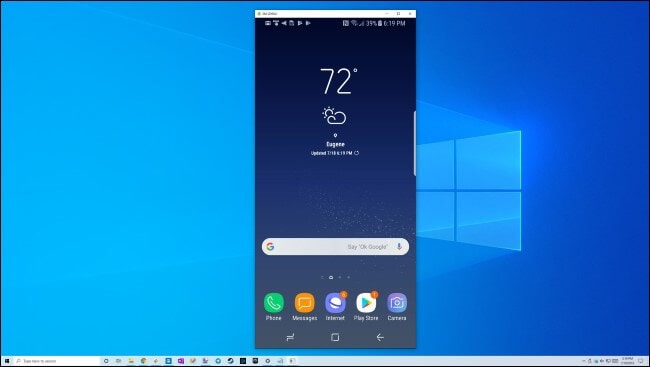
La connexion entre un smartphone Xiaomi et un ordinateur portable ne se limite pas au simple transfert d’images ou documents. Doter son PC des bons outils permet aussi de synchroniser ses données personnelles, recevoir les notifications du téléphone instantanément ou encore utiliser l’écran du smartphone directement sur le grand écran. Ces fonctionnalités s’adressent surtout à ceux qui exploitent intensément leur environnement numérique et veulent pousser la productivité plus loin.
Un exemple concret est la synchronisation des messages, qui peut s’avérer cruciale pour rester réactif sans sortir le téléphone. Plusieurs applications, souvent proposées dans la suite Xiaomi ou disponibles via des tiers, automatisent cette liaison. Elles évitent ainsi de jongler entre deux périphériques. Transférer ses contacts ou ses calendriers devient aussi une formalité.
Enfin, l’élargissement des possibilités passe par l’utilisation des suites logicielles officielles ou confirmées, comme PC Suite évoqué plus haut ou des applis alternatives permettant de « projeter » l’écran du téléphone. Cette projection, qui marche bien à condition que le débogage USB soit activé, s’avère utile pour les présentations, la gestion d’applications mobiles en mode bureau, ou encore le dépannage à distance. Dans ce domaine, Xiaomi continue de proposer des améliorations qui méritent d’être surveillées attentivement.
Pour ceux souhaitant maîtriser cette couche supplémentaire d’interactions avancées et mieux gérer leur écosystème Xiaomi, des ressources dédiées offrent un panorama complet et des conseils pratiques : Xiaomi transfert messages est un très bon point de départ.
Comment activer le mode Transfert de fichiers sur un Xiaomi ?
Après avoir connecté votre Xiaomi via USB, faites glisser la barre des notifications, appuyez sur le message ‘USB pour le chargement’ puis choisissez l’option ‘Transfert de fichiers’ ou MTP pour rendre les fichiers accessibles à l’ordinateur.
Pourquoi mon ordinateur ne détecte-t-il pas mon Xiaomi ?
Les causes peuvent varier : câble défectueux, port USB problématique, mode charge activé sur le smartphone, absence de débogage USB ou pilotes manquants sur le PC. Il faut vérifier chacun de ces points pour résoudre le souci.
Est-il possible de connecter un Xiaomi à un Mac facilement ?
macOS ne prend pas en charge la connexion Android nativement. Il est donc indispensable d’installer l’outil Android File Transfer pour accéder aux fichiers de votre Xiaomi sur Mac.
Comment activer le débogage USB sur mon smartphone Xiaomi ?
Il faut d’abord activer le mode développeur en tapotant plusieurs fois sur la version MIUI dans ‘À propos du téléphone’. Ensuite, dans les Options pour les développeurs, activez le débogage USB.
Quelle méthode sans fil est recommandée pour transférer des fichiers depuis un Xiaomi ?
L’application ShareMe de Xiaomi est la solution la plus fluide pour une connexion sans fil, à condition que le smartphone et l’ordinateur soient sur le même réseau Wi-Fi.