

Synchroniser son agenda Xiaomi avec Google Calendar est devenu un réflexe incontournable pour rester organisé en 2026. Que ce soit pour gérer son emploi du temps professionnel ou veiller à ne rien oublier côté personnel, la fluidité entre ces deux univers numériques s’impose. Pourtant, en pratique, tout ne se passe pas toujours comme sur le papier. Configurer son smartphone Xiaomi pour accueillir parfaitement l’écosystème Google demande quelques ajustements minutieux, souvent méconnus des utilisateurs. Ce guide s’adresse donc à ceux qui veulent exploiter à fond leur calendrier et profiter des notifications intelligentes, sans se perdre dans les méandres des paramètres et des applications tierces.
La bonne nouvelle ? Il existe des solutions à la fois natives et via des outils comme SyncGene, qui facilitent grandement la synchronisation entre Google Calendar et Xiaomi, embarquant la dernière version de MIUI ou HyperOS. L’essentiel est de savoir où regarder, comment paramétrer correctement son téléphone, et surtout, comment éviter les erreurs bloquantes en cours de route. Comprendre le fonctionnement de la synchronisation dans l’environnement Android et en particulier sur Xiaomi, tout en étant capable de résoudre les soucis que rencontrent régulièrement les utilisateurs, c’est la clé pour un agenda toujours à jour accessible depuis tous ses appareils.
Ce tutoriel s’appuie sur les retours terrain, les avis d’experts et les évolutions logicielles récentes, comme la montée en puissance des assistants vocaux Xiaomi ou les nouvelles intégrations entre Xiaomi Home Screen et les services Google. Rien n’a été laissé au hasard pour livrer une méthode simple, mais complète, capable de servir aussi bien les novices que les utilisateurs avancés cherchant à maîtriser chaque détail de leur calendrier numérique.
Synchroniser Google Calendar avec un smartphone Xiaomi : les bases indispensables
Commencer par la synchronisation native est souvent la meilleure approche. Sur le papier, grâce à Android et au système MIUI (ou HyperOS désormais, chez Xiaomi), il suffit de connecter son compte Google au téléphone pour que Google Agenda s’aligne sans effort avec l’application Calendrier de Xiaomi. Dans les faits, ça se complique un peu quand certains paramètres passent inaperçus.
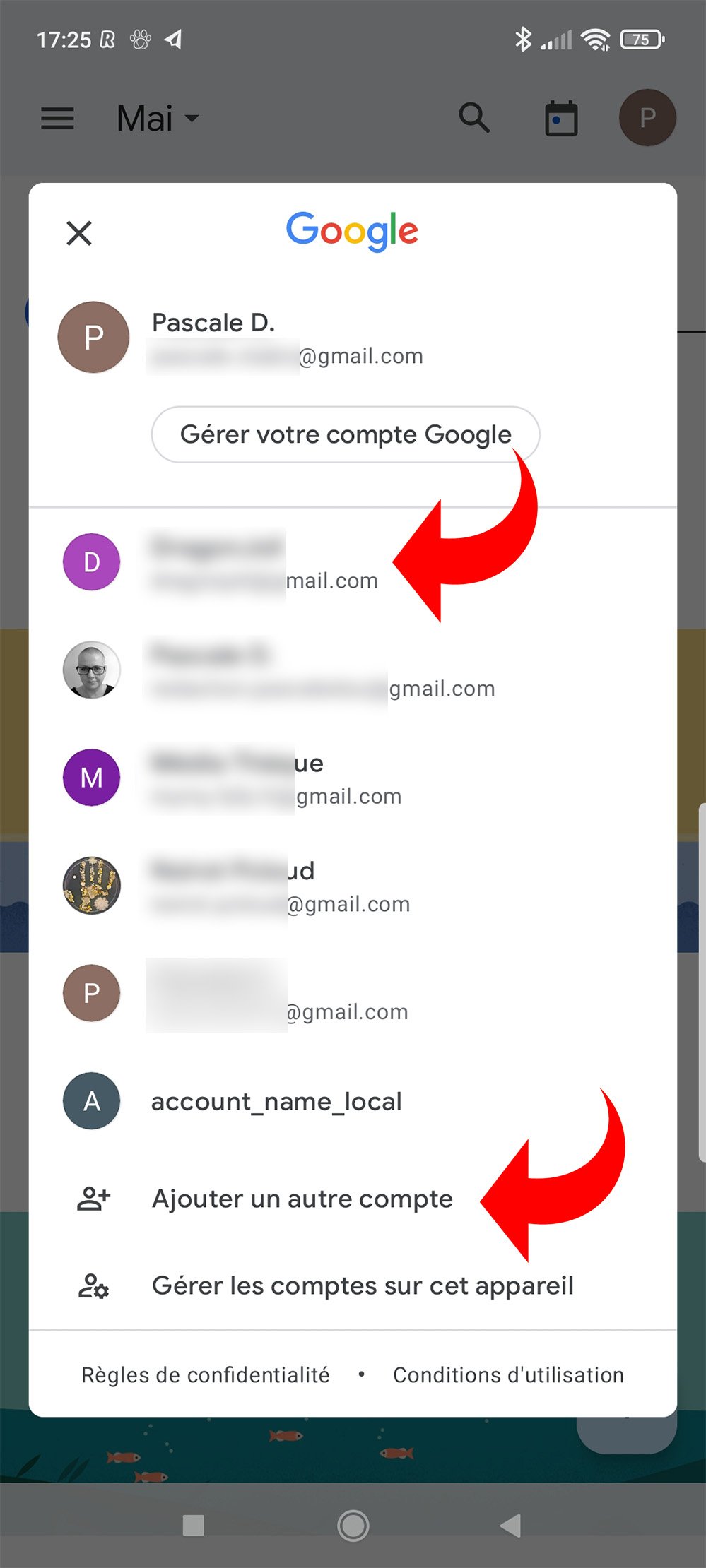
Pour s’assurer que tout roule, vérifiez d’abord la présence de l’application Google Agenda, qui si elle n’est pas préinstallée, peut être récupérée rapidement via Google Play. Une fois installée, la simple ouverture de l’application déclenche la synchronisation de base. Attention néanmoins à deux points capitales : la synchronisation doit être activée au niveau du compte Google dans les paramètres du téléphone, et surtout, l’application Agenda Xiaomi doit être configurée pour afficher les bons calendriers associés.
Il arrive souvent que des événements créés dans des calendriers non liés à Google n’apparaissent pas sur Google Calendar. Cela se remarque fréquemment lors de l’ajout d’événements sans vérifier le compte attribué, ce qui peut prêter à confusion plus tard. Pour palier ce problème, lors de la création d’un rendez-vous, il faut absolument jeter un œil à l’agenda sélectionné en haut de l’événement : il doit impérativement correspondre à votre compte Google.
Dans certains cas, on observe que seuls les événements datant d’un an maximum sont synchronisés dans l’application Xiaomi Agenda. Pour retrouver les événements plus anciens, la meilleure option reste de consulter directement le site officiel calendar.google.com, qui reste la source de vérité pour l’historique. Cette limite, bien qu’un peu frustrante, évite d’engorger inutilement les bases locales de l’appareil mobile.
Pour une synchronisation sans faille, un contrôle régulier dans les paramètres du compte Google est nécessaire, notamment sous Android 9.0 ou plus récent. Il faut s’assurer que l’option Synchronisation Agenda est bien active. Si besoin, une synchronisation manuelle est parfois nécessaire, surtout après une mise à jour de l’application ou du système. Il faut aussi garder un œil sur l’espace de stockage du téléphone : un appareil saturé empêche souvent la mise à jour correcte des calendriers, un détail qui fait toute la différence sur le long terme.
Ces bases posées, la synchronisation Xiaomi-Google sera bien plus fluide et intuitivement accessible. Pour approfondir la configuration du téléphone, des guides spécifiques existent, comme ceux proposés pour configurer son smartphone Xiaomi étape par étape, un complément idéal pour maîtriser chaque réglage.
Utiliser SyncGene pour une synchronisation avancée entre Xiaomi et Google Calendar
Quand la synchronisation native ne suffit pas, il faut envisager des solutions tierces robustes. SyncGene se démarque comme une application incontournable pour synchroniser Google Agenda avec Xiaomi Redmi 9 et bien d’autres modèles. Ce service en ligne agit comme un pont intelligent capable de mettre à jour automatiquement les calendriers sur plusieurs plateformes, sans intervention manuelle constante.
Le processus est étonnamment simple : il suffit de suivre un tutoriel d’inscription sur SyncGene, d’y connecter ses comptes Google et Xiaomi, puis de sélectionner précisément les calendriers à synchroniser. Cette flexibilité est un atout majeur, surtout pour ceux qui jonglent entre plusieurs comptes, personnels et professionnels, et souhaitent voir tous leurs rendez-vous fusionnés en temps réel sur leur smartphone Xiaomi.
Parmi ses fonctionnalités phares, SyncGene propose la sauvegarde automatique du calendrier Google sur Google Drive. C’est un gage de sécurité non négligeable ; imaginez perdre un rendez-vous clé et pouvoir le restaurer en quelques clics depuis une sauvegarde récente. Et cerise sur le gâteau, toutes les données sont conservées personnellement, aucun stockage tiers ni risque d’exfiltration privée, une garantie rassurante face aux enjeux de sécurité en 2026.
Pour les utilisateurs mobiles, SyncGene permet aussi d’afficher et de modifier Google Agenda directement depuis Xiaomi Redmi 9, avec une synchronisation en arrière-plan qui évite toute désynchronisation intempestive. Cette solution est particulièrement appréciée par les professionnels de la planification et les organisateurs d’événements, qui ne peuvent se permettre aucune erreur sur les horaires, comme l’attestent certains clients qui ont partagé leur expérience :
- « Je travaille dans l’événementiel, et SyncGene a simplifié la coordination de mes équipes. Mises à jour automatiques, accessible partout : un vrai soulagement. »
- « La sauvegarde sur Google Drive m’a sauvé d’un oubli important. La synchronisation Xiaomi-Google fonctionne parfaitement. »
Pour en savoir plus sur la configuration et les astuces proposées par SyncGene, le guide officiel disponible en ligne offre une précieuse ressource pour maîtriser la synchronisation avancée entre Google Calendar et Xiaomi Redmi 9.
Solutions aux problèmes fréquents : optimiser les paramètres et notifications pour un agenda sans faille
À l’usage, les paramètres du calendrier Xiaomi peuvent parfois laisser perplexe. Pourquoi mes événements n’apparaissent-ils pas sur Google Calendar ? Pourquoi la synchronisation semble-t-elle partielle ? Ici, la réponse tient souvent à quelques réglages précis et vérifications basiques, mais indispensables.
Première chose à faire : s’assurer que la synchronisation est bien activée dans les paramètres du compte Google. Cela se vérifie par : Paramètres → Comptes → Google → Synchronisation compte. C’est la base, mais elle peut parfois sauté après une mise à jour ou un changement de compte. Il est aussi important que l’application Google Agenda soit à jour, puisque des versions obsolètes peuvent sporadiquement bloquer la synchronisation.
Vient ensuite le paramètre visible de l’agenda. Dans l’application Xiaomi, les calendriers liés à Google doivent être visibles et cochés pour apparaître. Sans cette étape, même des événements synchronisés ne s’afficheront pas. Petite astuce : dans les options, pensez à forcer une synchronisation manuelle après modification.
Autre point crucial souvent ignoré, l’espace de stockage : un smartphone Xiaomi manquant de mémoire risque d’interrompre la synchronisation de l’agenda. C’est un problème courant, surtout pour les modèles avec moins de 64 Go de stockage interne. Pour résoudre cela, il suffit parfois de libérer de l’espace en supprimant des fichiers inutiles ou des applications peu utilisées.
Enfin, les notifications. Synchroniser son agenda, c’est aussi être averti au bon moment. Vérifiez que les notifications sont bien activées dans les paramètres d’applications Xiaomi et Google. Par exemple, les rappels peuvent ne pas s’afficher si les notifications pour Google Agenda sont désactivées dans “Paramètres → Applications → Google Agenda → Notifications”. C’est souvent là que les utilisateurs perdent le fil, surtout lorsque plusieurs applications calendrier coexistent sur le même smartphone.
En résumé, voici une checklist rapide pour éviter les problèmes courants :
- Confirmer que la synchronisation du compte Google est active.
- Vérifier que l’application Google Agenda est à jour.
- Assurer la visibilité des calendriers Google dans l’application Xiaomi Agenda.
- Libérer de l’espace de stockage si nécessaire.
- Activer les notifications pour Google Agenda et Xiaomi Agenda.
- Redémarrer le téléphone après modifications pour valider les changements.
Dans certains cas complexes, l’effacement des données de l’application Google Agenda (via Paramètres → Applications → Google Agenda → Stockage → Effacer données) peut être un dernier recours, avant de réinstaller l’appli. Ce geste rédhibitoire est à manier avec précaution car il peut faire perdre les événements non encore synchronisés.
Explorer nos astuces Xiaomi 2025 est également une bonne piste pour mieux gérer les subtilités du calendrier sur Xiaomi, avec des conseils adaptés aux dernières versions système et à HyperOS.
Les spécificités des calendriers croisés : synchroniser Google Calendar avec Apple et Outlook via Xiaomi
Synchroniser son agenda Xiaomi avec Google Calendar, c’est déjà essentiel. Mais quand la même personne utilise des plateformes différentes, comme un Mac avec le calendrier Apple ou un PC sous Outlook, la maîtrise devient encore plus délicate. On passe alors à la synchronisation croisée, où chaque système a ses méthodes et ses limites.
Sur Xiaomi, la gestion de Google Calendar reste fluide. Par contre, pour intégrer les événements Google dans un calendrier Apple, il faut passer par des étapes spécifiques, comme l’importation via des liens CalDAV ou en s’abonnant aux calendriers Google dans l’application Apple. Cette procédure n’est pas automatique et requiert une certaine attention, notamment parce qu’Apple limite souvent la synchronisation bidirectionnelle pour préserver la cohérence des données.
Outlook, pour sa part, dispose de ses propres protocoles de synchronisation, essentiellement via Exchange ActiveSync ou plugins tiers. Synchroniser Google Calendar avec Outlook exige donc parfois l’usage d’applications comme SyncGene qui se chargent de faire dialoguer intelligemment ces différents serveurs et systèmes. En pratique, elles évitent bien des pertes de données et simplifient la vie des utilisateurs multi-plateformes.
Pour qui utilise Xiaomi comme smartphone principal, comprendre ces complémentarités est indispensable. Par exemple, une personne qui gère ses rendez-vous professionnels sur Outlook devra bien penser à activer la synchronisation Google via des solutions externes ou à configurer son compte Google comme compte Exchange si possible. À défaut, les doublons et oublis pointent vite leur nez.
Ce tableau récapitule clairement ces différences :
| Plateforme | Méthode de synchronisation | Limites | Solution recommandée |
|---|---|---|---|
| Xiaomi (MIUI, HyperOS) | Intégration native Google + application SyncGene | Événements plus vieux d’un an limités dans l’app locale | Utilisation de SyncGene ou consultation sur calendar.google.com |
| Apple Calendar | Abonnement CalDAV au calendrier Google | Pas de synchronisation bidirectionnelle complète | Suivre les instructions Apple pour ajouter Google calendar |
| Outlook | Exchange ActiveSync ou plugin SyncGene | Complexité de gestion des doublons et mises à jour | Outils tiers type SyncGene pour fiabilité accrue |
Sur ce sujet, de nombreux utilisateurs ont également profité des tutoriels sur synchronisation de données Xiaomi, qui regroupent astuces et retours d’expérience pour migrer sans accroc leur agenda et fichiers entre différents systèmes. Cela constitue une ressource précieuse pour tous ceux qui souhaitent une parfaite maîtrise de leur calendrier, y compris en environnement multi-producteur.
Notifications et paramétrages fins pour un agenda Xiaomi toujours réactif
Synchroniser un calendrier, c’est aussi maîtriser la manière dont les informations remontent à l’utilisateur. Avoir un smartphone Xiaomi qui prévient au bon moment, ni trop tôt ni trop tard, ça ne s’improvise pas. Selon les derniers réglages de MIUI et HyperOS, le champ des notifications a évolué et mérite un coup de projecteur.
Pour bien gérer ses notifications Google Calendar sur Xiaomi, il faut d’abord passer par les paramètres système → Notifications → Google Agenda et Agenda Xiaomi. Il faut s’assurer que toutes les options sont au vert, avec des sons, vibrations et affichage à l’écran activés. Les événements importants doivent bénéficier d’alertes spécifiques, personnalisables directement dans chaque événement Google ou Xiaomi.
Un autre point sensible est le mode économie d’énergie. Souvent, il bride les notifications, retardant voire oubliant même d’alerter l’utilisateur. Pour une expérience fluide, il faut désactiver les restrictions d’arrière-plan dédiées aux applications de calendrier, ou utiliser des exceptions dans les paramètres batterie. Cela évite les oublis en réunion ou sur rendez-vous clés.
Enfin, l’arrivée des assistants vocaux Xiaomi simplifie elle aussi la gestion des rappels et notifications. Par exemple, grâce à Xiaomi AI ou l’assistant vocal, on peut gérer son agenda à la voix, recevoir des confirmations instantanées, et même demander une mise à jour rapide en déplacement. Cette interaction naturelle, encore perfectible, booste la productivité et ouvre de nouvelles façons d’interagir avec son planning.
Ce type de paramétrage avancé montre toute la richesse de la synchronisation d’agenda en 2026. Pour approfondir, découvrez comment utiliser l’assistant vocal Xiaomi pour maîtriser ses notifications mieux que jamais.
En résumé, quelques conseils pour optimiser vos alertes calendrier :
- Configurer individuellement les rappels dans Google Calendar.
- Activer notifications sonores et visuelles sur Xiaomi.
- Désactiver restrictions d’arrière-plan pour les apps calendriers.
- Expérimenter avec l’assistant vocal pour ajouter/modifier des événements.
- Synchroniser les paramètres de notification entre Google et Xiaomi.
[otomatic-ai-amazon-products template= »grid_1x » products= »W3siYXNpbiI6IkIwR0RZUVFaTVIiLCJ0aXRsZSI6IkdlbmVyaWMgQ2FsZW5kcmllciBOdW1cdTAwZTlyaXF1ZSwgUGxhbmlmaWNhdGV1ciBGYW1pbGlhbCBcdTAwZTAgXHUwMGU5Y3JhbiBUYWN0aWxlIFdpRmkgMTAgUG91Y2VzIGF2ZWMgQ2FkcmUgUGhvdG8gZXQgR2FsZXJpZSBEJ2FydCwgcG91ciBsYSBHZXN0aW9uIGRlcyBIb3JhaXJlcyBcdTAwZTAgRG9taWNpbGUgZXQgbGUgUGFydGFnZSBkZSAoUHJpc2UgVUUgMTAwLTI0MFYpIiwicHJpY2UiOnsiYW1vdW50Ijo3MiwiY3VycmVuY3kiOiJFVVIifSwicmF0aW5ncyI6bnVsbCwic3RhcnMiOm51bGwsInRodW1ibmFpbCI6Imh0dHBzOlwvXC9tLm1lZGlhLWFtYXpvbi5jb21cL2ltYWdlc1wvSVwvNjF3ZzNxNWw3ckwuX0FDX1VMMzIwXy5qcGciLCJzdG9yZSI6ImFtYXpvbi5mciJ9LHsiYXNpbiI6IkIwR0NCMTM0TEwiLCJ0aXRsZSI6Ilplcm9kaXMgQ2FsZW5kcmllciBOdW1cdTAwZTlyaXF1ZSBJbnRlbGxpZ2VudCBkZSAxMCwxIFBvdWNlcywgT3JnYW5pc2F0ZXVyIEZhbWlsaWFsIFx1MDBlMCBcdTAwZTljcmFuIFRhY3RpbGUgYXZlYyBUYWJsZWF1IGRlcyBUXHUwMGUyY2hlcywgU3luY2hyb25pc2F0aW9uIFdpRmkgZXQgQ2FkcmUgUGhvdG8gcG91ciBsYSBNYWlzb24gZXQgbGUgQnVyZWF1IiwicHJpY2UiOnsiYW1vdW50Ijo5MSwiY3VycmVuY3kiOiJFVVIifSwicmF0aW5ncyI6bnVsbCwic3RhcnMiOm51bGwsInRodW1ibmFpbCI6Imh0dHBzOlwvXC9tLm1lZGlhLWFtYXpvbi5jb21cL2ltYWdlc1wvSVwvNTFWTzFoMldmckwuX0FDX1VMMzIwXy5qcGciLCJzdG9yZSI6ImFtYXpvbi5mciJ9LHsiYXNpbiI6IkIwRzU3SkpIRksiLCJ0aXRsZSI6IkVqb3lvdXMgQ2FsZW5kcmllciBOdW1cdTAwZTlyaXF1ZSBJbnRlbGxpZ2VudCBldCBUYWJsZWF1IGRlcyBUXHUwMGUyY2hlcyBkZSAxMCwxIFBvdWNlcywgT3JnYW5pc2F0ZXVyIEZhbWlsaWFsIFdpRmkgXHUwMGUwIFx1MDBlOWNyYW4gVGFjdGlsZSBIRCBhdmVjIEFwcGxpY2F0aW9uIE1vYmlsZSwgUGxhbmlmaWNhdGV1ciBcdTAwZTlsZWN0cm9uaXF1ZSBwb3VyIiwicHJpY2UiOnsiYW1vdW50Ijo5NywiY3VycmVuY3kiOiJFVVIifSwicmF0aW5ncyI6bnVsbCwic3RhcnMiOm51bGwsInRodW1ibmFpbCI6Imh0dHBzOlwvXC9tLm1lZGlhLWFtYXpvbi5jb21cL2ltYWdlc1wvSVwvNjFSK2pGeU9EV0wuX0FDX1VMMzIwXy5qcGciLCJzdG9yZSI6ImFtYXpvbi5mciJ9LHsiYXNpbiI6IkIwRzM4SlIyMTkiLCJ0aXRsZSI6IkppYXd1IENhbGVuZHJpZXIgTnVtXHUwMGU5cmlxdWUgSW50ZWxsaWdlbnQgUG9seXZhbGVudCwgQ2FkcmUgUGhvdG8gXHUwMGUwIFx1MDBlOWNyYW4gVGFjdGlsZSBkZSAxNSw2IFBvdWNlcyBhdmVjIEFwcGxpY2F0aW9uIHBvdXIgOS4wLCBHZXN0aW9uIEQnXHUwMGU5dlx1MDBlOW5lbWVudHMgcG91ciBsZXMgRmFtaWxsZXMsIENvdWxldXIgTm9pcmUgKGNhZHJlIG5vaXIpIiwicHJpY2UiOnsiYW1vdW50IjoyMDAsImN1cnJlbmN5IjoiRVVSIn0sInJhdGluZ3MiOm51bGwsInN0YXJzIjpudWxsLCJ0aHVtYm5haWwiOiJodHRwczpcL1wvbS5tZWRpYS1hbWF6b24uY29tXC9pbWFnZXNcL0lcLzYxYSt6VlBJelNMLl9BQ19VTDMyMF8uanBnIiwic3RvcmUiOiJhbWF6b24uZnIifV0= »]
Comment activer la synchronisation entre Google Calendar et Xiaomi ?
Il faut ajouter votre compte Google dans les paramètres Xiaomi, activer la synchronisation du calendrier, et vérifier que Google Agenda est installé et à jour. Utiliser SyncGene peut aussi simplifier le processus.
Pourquoi certains événements n’apparaissent-ils pas dans l’application Xiaomi Agenda ?
Cela peut venir du fait que l’événement a été ajouté sur un calendrier non associé à votre compte Google, ou que la synchronisation est désactivée. Vérifiez le compte lié lors de la création des événements.
Comment résoudre les problèmes de notifications sur Xiaomi ?
Assurez-vous que les notifications sont activées dans les paramètres système pour Google Agenda et Xiaomi Agenda, désactivez les restrictions d’arrière-plan, et vérifiez que le mode économie d’énergie ne bloque pas les alertes.
Peut-on synchroniser Google Calendar avec Apple Calendar sur Xiaomi ?
Oui, mais la synchronisation n’est pas automatique. Il faut souscrire au calendrier Google via CalDAV dans Apple Calendar. Pour une synchronisation plus fluide entre ces systèmes, des outils comme SyncGene sont recommandés.
Est-ce que SyncGene stocke mes données personnelles ?
Non, SyncGene sauvegarde les données uniquement sur votre Google Drive personnel, sans les stocker sur ses serveurs, garantissant la confidentialité et la sécurité de vos informations.