
Le développement et la personnalisation des appareils Android sont aujourd’hui plus accessibles grâce à des outils puissants comme ADB et Fastboot. Ces utilitaires en ligne de commande offrent un pont direct entre votre ordinateur et votre smartphone, permettant d’aller bien au-delà des fonctions offertes par défaut. Que vous soyez un développeur cherchant à tester des applications, un passionné souhaitant installer des ROM personnalisées, ou simplement un utilisateur curieux désireux d’explorer les capacités avancées de votre appareil, savoir installer ADB et Fastboot est indispensable. Ce guide complet vous accompagne dans le téléchargement et la mise en place de ces outils sur Windows, Mac et Linux, tout en répondant aux questions fréquentes liées à leur usage avec des marques populaires comme Samsung, Xiaomi, Huawei, OnePlus, et bien d’autres.
En bref :
- ADB (Android Debug Bridge) permet de connecter votre PC à un appareil Android pour exécuter des commandes avancées, comme l’installation d’APK ou la manipulation de fichiers système.
- Fastboot offre un contrôle bas niveau pour déverrouiller le bootloader, flasher des firmwares ou accéder à des modes de récupération.
- Ces outils sont compatibles avec les principaux systèmes d’exploitation : Windows, macOS, et Linux.
- Différents installateurs comme le 15 Secondes ADB Installer ou le Minimal ADB and Fastboot facilitent leur mise en place rapide, particulièrement sur Windows.
- L’utilisation de l’SDK Platform Tools officiel garantit l’accès aux dernières mises à jour, essentielle pour la prise en charge des nouveaux modèles des marques telles que Xiaomi, Motorola ou Oppo.
[otomatic-ai-amazon-products template= »grid_3x » products= »W3siYXNpbiI6IkIwQzJDUFBTUVgiLCJ0aXRsZSI6IlNVTVBLIEFuZHJvaWQgQXV0byBVU0IgQ2FibGUgNTBDTSAyIHBhcXVldHMgVVNCIEEgVE8gQyAxMEdicHMgVVNCIDMuMSBHZW4gMiBDYWJsZSAzQSBGYXN0IENoYXJnaW5nIERhdGEgVHJhbnNmZXIgQ2FibGUgQ29tcGF0aWJsZSBhdmVjIFNhbXN1bmcgR2FsYXh5IFMyMSBTMTAgUzkgTm90ZSAyMCwgaVBhZCBQcm8sIEdvUHJvLCBQb3dlciBCYW5rIiwicHJpY2UiOnsiYW1vdW50Ijo5LCJjdXJyZW5jeSI6IkVVUiJ9LCJyYXRpbmdzIjozOTQsInN0YXJzIjo0LjYsInRodW1ibmFpbCI6Imh0dHBzOlwvXC9tLm1lZGlhLWFtYXpvbi5jb21cL2ltYWdlc1wvSVwvNzE4amZTcGhId0wuX0FDX1VMMzIwXy5qcGciLCJzdG9yZSI6ImFtYXpvbi5mciJ9LHsiYXNpbiI6IkIwN0paTlRXTlAiLCJ0aXRsZSI6Ik5ldERvdCBHZW4xMCBNaWNyby1VU0ItQ1x1MDBlMmJsZSBkZSBDaGFyZ2UgUnJhcGlkZSBNYWduXHUwMGU5dGlxdWUgZW4gTnlsb24gVHJlc3NcdTAwZTkgYXZlYyBEZWwgTGF0XHUwMGU5cmFsZSBDb21wYXRpYmxlIGF2ZWMgUFx1MDBlOXJpcGhcdTAwZTlyaXF1ZSBBbmRyb2lkKDFtIFwvIDMgUGFjayBOb2lyKSIsInByaWNlIjp7ImFtb3VudCI6MTUsImN1cnJlbmN5IjoiRVVSIn0sInJhdGluZ3MiOjEzMzQsInN0YXJzIjo0LjIsInRodW1ibmFpbCI6Imh0dHBzOlwvXC9tLm1lZGlhLWFtYXpvbi5jb21cL2ltYWdlc1wvSVwvNjFsb1hyRFVDTEwuX0FDX1VMMzIwXy5qcGciLCJzdG9yZSI6ImFtYXpvbi5mciJ9LHsiYXNpbiI6IkIwREs5NFoxQzQiLCJ0aXRsZSI6IlNpbkxvb24gQ1x1MDBlMmJsZSBkJ2FsaW1lbnRhdGlvbiBwb3VyIGRcdTAwZTl0ZWN0ZXVyIGRlIHJhZGFyIFVTQiB2ZXJzIFJKMTEgQ1x1MDBlMmJsZSBkZSBwcmlzZSA1IFYgXHUwMGUwIDEyIFYgQ1x1MDBlMmJsZSBkJ2FsaW1lbnRhdGlvbiBkZSByZW1wbGFjZW1lbnQgcG91ciBkXHUwMGU5dGVjdGV1ciBkZSByYWRhciBDXHUwMGUyYmxlIGFkYXB0YXRldXIgQm9vc3QgLSA1LDU3RlQiLCJwcmljZSI6eyJhbW91bnQiOjksImN1cnJlbmN5IjoiRVVSIn0sInJhdGluZ3MiOjEsInN0YXJzIjo1LCJ0aHVtYm5haWwiOiJodHRwczpcL1wvbS5tZWRpYS1hbWF6b24uY29tXC9pbWFnZXNcL0lcLzcxemR0ZUhKaHhMLl9BQ19VTDMyMF8uanBnIiwic3RvcmUiOiJhbWF6b24uZnIifSx7ImFzaW4iOiJCMEQ5R1lZMTE0IiwidGl0bGUiOiJTVUNFU08gQ1x1MDBlMmJsZSBVU0IgVHlwZSBDIHZlcnMgVVNCIDMuMSBHZW4yIDAsNW0gMTAgR2JwcyBVU0IgQSB2ZXJzIEMgQW5kcm9pZCBBdXRvIENcdTAwZTJibGUgVVNCIHZlcnMgVVNCLUMgQ2hhcmdlIFJhcGlkZSBDb21wYXRpYmxlIHBvdXIgaVBob25lIDE1IFBybyBNYXggR2FsYXh5IFMyNCBTMjMgUzIyIFMyMSBQaXhlbCA4IFBTNSBFeHRlcm5lIFNTRCBldGMiLCJwcmljZSI6eyJhbW91bnQiOjcsImN1cnJlbmN5IjoiRVVSIn0sInJhdGluZ3MiOjYyOCwic3RhcnMiOjQuNCwidGh1bWJuYWlsIjoiaHR0cHM6XC9cL20ubWVkaWEtYW1hem9uLmNvbVwvaW1hZ2VzXC9JXC82MWp3VDVQbm85TC5fQUNfVUwzMjBfLmpwZyIsInN0b3JlIjoiYW1hem9uLmZyIn1d »]
Télécharger et comprendre les fonctionnalités clés des outils ADB et Fastboot
Avant de plonger dans l’installation, il est important de saisir le rôle et les capacités des outils ADB et Fastboot dans l’écosystème Android. Ces utilitaires, développés par Google, constituent la base de nombreuses opérations techniques exécutées sur les smartphones et tablettes. Par exemple, ADB (Android Debug Bridge) sert à établir une communication directe entre votre ordinateur et votre appareil Android une fois que le mode « Débogage USB » est activé. Cette connexion permet d’échanger des commandes, d’installer des applications, de transférer des fichiers, ou encore d’accéder au shell système pour modifier des réglages avancés.
Fastboot, quant à lui, fonctionne en dehors du système d’exploitation Android en exploitant un mode spécial appelé mode bootloader ou fastboot mode. Il ne nécessite pas que votre appareil soit allumé normalement ni que le débogage USB soit activé. Cela ouvre un contrôle plus profond sur la partition système, vous autorisant à déverrouiller le bootloader – une étape clé pour flasher des ROM personnalisées, installer des kernels alternatifs ou effectuer des réparations système. Par exemple, pour un utilisateur possédant un Xiaomi ou un Huawei, le déverrouillage du bootloader via fastboot est souvent le premier pas vers une personnalisation poussée.
- Fonctions courantes d’ADB : installation d’applications hors Play Store (sideloading), suppression des applications préinstallées non désirées (bloatware), capture de logs et manipulation avancée via shell.
- Fonctions courantes de Fastboot : déverrouillage/reverrouillage du bootloader, flash de recovery personnalisée comme TWRP, installation de firmwares complets ou de fichiers spécifiques comme Magisk.
- Compatibilité : appareils Samsung, OnePlus, Sony, Nokia, et autres prennent en charge ces outils, ce qui facilite les interventions techniques sur un large panel d’appareils.
| Outil | Usage principal | Conditions nécessaires | Exemples d’activités |
|---|---|---|---|
| ADB (Android Debug Bridge) | Communication appareil – ordinateur en mode Android actif | Activer débogage USB sur l’appareil, connecter via câble USB | Installer APK, accéder shell, manipuler fichiers, désinstaller apps |
| Fastboot | Accès bas niveau au bootloader | Mode bootloader accessible (touche spécifique au démarrage) | Déverrouillage bootloader, flash recovery, flash ROMs |
Pour ceux qui souhaitent approfondir, des ressources sur la façon d’activer le mode développeur et le débogage USB, notamment pour les appareils Xiaomi, sont accessibles dans des guides spécialisés comme celui-ci : Activer options développeur et débogage USB sur Xiaomi.
Installer ADB et Fastboot sous Windows : méthodes rapides et approche SDK officielle
Le système Windows reste l’environnement le plus populaire pour manipuler les appareils Android. Ainsi, installer ADB et Fastboot sur Windows est une étape clé pour toute personne engagée dans la modification, la réparation ou le développement mobile.
La première option, simple et rapide, consiste à utiliser le fameux 15 Seconds ADB Installer développé par la communauté XDA. Ce programme léger (environ 9 Mo) permet en à peine un quart de minute d’installer ADB, Fastboot et les drivers USB nécessaires, rendant votre PC capable de reconnaître immédiatement la plupart des appareils Android, y compris les modèles de Samsung, Motorola, Oppo, et évidemment Xiaomi. Son installation automatique des pilotes élimine souvent les difficultés rencontrées par les débutants.
Voici un résumé étape par étape pour installer le 15 Seconds ADB Installer :
- Téléchargez le programme depuis des sources fiables.
- Lancez-le en mode administrateur.
- Suivez les instructions à l’écran pour installer ADB, Fastboot, et les drivers USB.
- Validez la création d’un raccourci pour un accès plus facile.
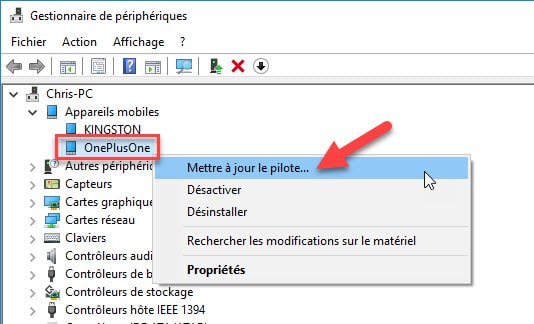
Cette méthode est idéale pour un usage basique et intermédiaire, mais certains préfèrent une installation plus contrôlée et diplômée sur le plan logiciel. Ils optent donc pour le package Minimal ADB and Fastboot Tool, plus léger (2 Mo) mais ne fournissant pas les pilotes USB. Les drivers devant être installés manuellement favorisent une compatibilité optimale selon le fabricant du smartphone, notamment les derniers modèles Xiaomi et Huawei.
Pour ceux qui souhaitent profiter des dernières fonctionnalités et assurer la compatibilité avec les nouveaux appareils, la meilleure option reste l’installation via les Android SDK Platform Tools officielles fournies par Google:
- Téléchargez la version la plus récente pour Windows directement sur le site officiel (platform-tools-latest-windows.zip).
- Extrayez le dossier « platform-tools » à la racine de votre disque principal.
- Ajoutez ce dossier au Path système via les variables d’environnement.
- Testez la connexion de vos appareils avec la commande
adb devicesen invite de commandes.
| Méthode | Avantages | Inconvénients | Utilisateurs cibles |
|---|---|---|---|
| 15 Seconds ADB Installer | Installation rapide et complète, drivers inclus | Peut inclure des versions un peu datées | Débutants et utilisateurs intermédiaires |
| Minimal ADB and Fastboot | Très léger, simple | Drivers USB à installer manuellement | Utilisateurs avertis souhaitant plus de contrôle |
| SDK Platform Tools | Mises à jour officielles, compatible dernières versions Android | Configuration manuelle un peu technique | Développeurs et utilisateurs avancés |
Enfin, si vous êtes utilisateur d’Android Studio, l’installation de l’ensemble des outils et drivers se simplifie via son gestionnaire de SDK. Pour une explication détaillée et complémentaire, vous pouvez consulter ce tutoriel Xiaomi qui couvre la question du flash et des pilotes Windows.
Configurer et exploiter ADB et Fastboot sur macOS : astuces et bonnes pratiques
Les utilisateurs de MacOS peuvent paraître intimidés par la manipulation de ces outils en ligne de commande, mais la procédure est en réalité relativement simple et accessible, même pour un novice bien guidé.
Pour macOS, le téléchargement du SDK Platform Tools officiel est indispensable. Une fois le fichier ZIP téléchargé et extrait, vous obtenez un dossier nommé « platform-tools ». Plutôt que d’effectuer une installation classique, il est courant et efficace d’appeler directement ce dossier depuis le Terminal afin d’exécuter les commandes ADB et Fastboot.
Voici deux approches recommandées :
- Ouvrir le Terminal, puis glisser-déposer le dossier « platform-tools » dans la fenêtre pour changer le chemin d’accès sans erreurs.
- Utilisation de la commande
cdsuivie du chemin complet vers le dossier, par exemple :cd /Users/votrenom/Desktop/platform-tools.
Une fois ce réglage effectué, il suffit d’exécuter les commandes souhaitées, comme adb devices pour vérifier que votre appareil est reconnu, que celui-ci soit un Samsung, Sony, ou OnePlus.
Cette méthode évite une installation complexe et vous donne une maîtrise totale à chaque session de travail. Pour les utilisateurs réguliers, il peut être utile d’éditer votre fichier de profil shell (.zshrc ou .bash_profile) afin d’ajouter le chemin permanent vers « platform-tools » et invocations plus rapides.
| Étapes principales | Commandes et actions | Conseils spécifiques |
|---|---|---|
| Téléchargement et extraction | platform-tools-latest-darwin.zip | Extraire via Archive Utility sur bureau |
| Accès via Terminal | glisser-déposer dossier ou cd chemin_vers_platform-tools |
Vérifier que USB debugging est activé sur Android |
| Ajouter au PATH permanent (optionnel) | modifier .zshrc avec export PATH=$PATH:/path/to/platform-tools |
Pour accès simplifié en permanence |
Pour un aperçu plus visuel et une démonstration pas à pas, n’hésitez pas à consulter cette vidéo tutorielle dédiée à l’installation sur macOS, qui explique comment lancer des commandes Fastboot ou ADB sans erreurs.

Installation et configuration d’ADB et Fastboot sur Linux : flexibilité et simplicité pour les passionnés
Linux, système largement utilisé par les développeurs et les technophiles, peut également servir de plate-forme idéale pour gérer vos appareils Android avec ADB et Fastboot. La méthode recommandée repose sur l’utilisation des SDK Platform Tools, que vous téléchargez depuis Google pour votre distribution.
Après extraction du dossier « platform-tools », vous devez configurer votre environnement. Il existe deux options :
- Modifier la variable d’environnement PATH de manière permanente en éditant les fichiers de configuration utilisateur, comme ~/.bashrc ou ~/.zshrc.
- Ajouter temporairement le chemin pendant la session en utilisant la commande
export PATH=$PATH:/chemin/vers/platform-tools.
Pour vérifier la bonne installation, connectez votre smartphone(Android des marques populaires comme Nokia ou Oppo) via USB puis exécutez la commande :
adb devices
Un appareil listé signifie que la connexion est opérationnelle. Vous pouvez alors utiliser Fastboot pour le flashage ou autres opérations.
Pour plus de simplicité, certains préfèrent installer ADB et Fastboot via le gestionnaire de paquets natif à leur distribution. Par exemple, sous Ubuntu, la commande suivante installe les outils disponibles :
sudo apt install android-tools-adb android-tools-fastboot
| Méthode | Description | Remarques |
|---|---|---|
| Installation manuelle SDK Platform Tools | Téléchargement sur site officiel, extraction, ajout au PATH | Contrôle complet, compatible dernières versions Android |
| Installation via gestionnaire de paquets (ex. Ubuntu) | Commande apt install android-tools-adb android-tools-fastboot | Installation rapide, mais parfois versions plus anciennes |
Ceux qui veulent approfondir les méthodes de flashage et les diverses options pour différents téléphones Android peuvent aussi explorer les ressources sur Mi Flash Pro pour Xiaomi ainsi que les conseils pour activer les options développeurs.
Optimisez l’utilisation d’ADB et Fastboot : conseils pratiques et erreurs à éviter
Maîtriser les outils ADB et Fastboot ne se limite pas à leur installation. Il est aussi essentiel de comprendre certaines pratiques pour exploiter pleinement leur potentiel tout en protégeant votre appareil.
Avant toute manipulation, veillez à activer sur votre smartphone les options développeur ainsi que le mode débogage USB (pour ADB). Cette activation est souvent cachée dans les paramètres, accessible via la version logicielle et la marque de votre appareil. Si vous possédez un téléphone Xiaomi, consultez notre guide détaillé dédié à ce sujet : activer les options développeur et débogage USB sur Xiaomi.
Pendant l’utilisation :
- Ne déverrouillez pas le bootloader sans bien comprendre les conséquences, notamment la perte potentielle de données et l’annulation de garanties pour certains fabricants dont Huawei ou Sony.
- Effectuez toujours une sauvegarde complète de vos données pour prévenir les pertes lors du flashage ou d’autres opérations système.
- Utilisez la dernière version des outils SDK Platform Tools pour une compatibilité optimale avec les systèmes récents déployés par Google et les mises à jour des marques comme Motorola ou Nokia.
- En cas de problème, exploitez les commandes ADB classiques telles que
adb logcatpour capturer les logs ouadb reboot recoverypour accéder rapidement aux modes dépannage.
Grâce à ces bonnes pratiques, vous optimisez votre expérience Android tout en minimisant les risques. La communauté internationale, notamment les forums techniques, restent une source précieuse de conseils, d’outils complémentaires et d’exemples d’usages.
| Conseil | Risque évité | Recommandations |
|---|---|---|
| Activation du débogage USB | Communication impossible entre PC et appareil | Suivre les guides spécifiques à la marque et version Android |
| Sauvegardes régulières | Perte de données lors des opérations avancées | Utiliser des outils comme Titanium Backup ou Google Backup |
| Utiliser la dernière version SDK Tools | Incompatibilité avec nouveaux modèles | Télécharger régulièrement depuis la source officielle Google |
| Ne pas déverrouiller sans précaution | Risque de rendre l’appareil inutilisable (brick) | Bien comprendre les outils avant utilisation |
[otomatic-ai-amazon-products template= »grid_3x » products= »W3siYXNpbiI6IkIwN0gzUVFOWTMiLCJ0aXRsZSI6IkNsXHUwMGU5IFVTQiBDIDEyOEdvIER1YWwsIFJBT1lJIENsZWYgVVNCIDMuMCBldCBUeXBlIEMgMTI4IEdvIE9URyBGbGFzaCBEcml2ZSBwb3VyIE1hY0Jvb2sgR29vZ2xlIENocm9tZWJvb2sgUGl4ZWwsIFNtYXJ0cGhvbmUgU2Ftc3VuZyBHYWxheHkgUzgsIEh1YXdlaSBQMjAgTWF0ZWJvb2siLCJwcmljZSI6eyJhbW91bnQiOjExLCJjdXJyZW5jeSI6IkVVUiJ9LCJyYXRpbmdzIjozNzUyLCJzdGFycyI6NC4zLCJ0aHVtYm5haWwiOiJodHRwczpcL1wvbS5tZWRpYS1hbWF6b24uY29tXC9pbWFnZXNcL0lcLzQxeDlWRHlSNnpMLl9BQ19VTDMyMF8uanBnIiwic3RvcmUiOiJhbWF6b24uZnIifSx7ImFzaW4iOiJCMDgxOU5GS1pQIiwidGl0bGUiOiJDbFx1MDBlOSBVU0IgVHlwZSBDIDY0IEdvLCBCb3JsdGVyQ2xhbXAgTVx1MDBlOW1vaXJlIFN0aWNrIERvdWJsZSBDb25uZWN0ZXVyIFVTQiBDIDMuMCBVIERpc3F1ZSBGbGFzaCBEcml2ZSBwb3VyIFNtYXJ0cGhvbmUgQW5kcm9pZCBTYW1zdW5nIFMxMFwvUzlcL1M4LCBIdWF3ZWkgSG9ub3IsIExHLCBUYWJsZXR0ZSBldCBPcmRpbmF0ZXVyIChWaW9sZXQpIiwicHJpY2UiOnsiYW1vdW50IjoxNSwiY3VycmVuY3kiOiJFVVIifSwicmF0aW5ncyI6OTQ4LCJzdGFycyI6NC4yLCJ0aHVtYm5haWwiOiJodHRwczpcL1wvbS5tZWRpYS1hbWF6b24uY29tXC9pbWFnZXNcL0lcLzUxUmMwK2lTY2FMLl9BQ19VTDMyMF8uanBnIiwic3RvcmUiOiJhbWF6b24uZnIifSx7ImFzaW4iOiJCMEM4RlYyTENYIiwidGl0bGUiOiIzIGVuIDEgVVNCIEMgTGVjdGV1ciBkZSBDYXJ0ZSBTRCwgQWRhcHRhdGV1ciBVU0IgQyB2ZXJzIFNEXC9NaWNybyBTRFwvVVNCIDMuMCwgTGVjdGV1ciBkZSBDYXJ0ZSBNXHUwMGU5bW9pcmUgVEYgQ29tcGF0aWJsZSBhdmVjIExlcyBBcHBhcmVpbHMgZGUgVHlwZSBDIHRlbHMgUXVlIFNhbXN1bmcsIEh1YXdlaSwgTWFjQm9vaywgVGFibGV0dGVzIiwicHJpY2UiOnsiYW1vdW50Ijo5LCJjdXJyZW5jeSI6IkVVUiJ9LCJyYXRpbmdzIjo1ODgsInN0YXJzIjo0LjIsInRodW1ibmFpbCI6Imh0dHBzOlwvXC9tLm1lZGlhLWFtYXpvbi5jb21cL2ltYWdlc1wvSVwvNDFvTy1pcU9zZkwuX0FDX1VMMzIwXy5qcGciLCJzdG9yZSI6ImFtYXpvbi5mciJ9LHsiYXNpbiI6IkIwN0paTlRXTlAiLCJ0aXRsZSI6Ik5ldERvdCBHZW4xMCBNaWNyby1VU0ItQ1x1MDBlMmJsZSBkZSBDaGFyZ2UgUnJhcGlkZSBNYWduXHUwMGU5dGlxdWUgZW4gTnlsb24gVHJlc3NcdTAwZTkgYXZlYyBEZWwgTGF0XHUwMGU5cmFsZSBDb21wYXRpYmxlIGF2ZWMgUFx1MDBlOXJpcGhcdTAwZTlyaXF1ZSBBbmRyb2lkKDFtIFwvIDMgUGFjayBOb2lyKSIsInByaWNlIjp7ImFtb3VudCI6MTUsImN1cnJlbmN5IjoiRVVSIn0sInJhdGluZ3MiOjEzMzQsInN0YXJzIjo0LjIsInRodW1ibmFpbCI6Imh0dHBzOlwvXC9tLm1lZGlhLWFtYXpvbi5jb21cL2ltYWdlc1wvSVwvNjFsb1hyRFVDTEwuX0FDX1VMMzIwXy5qcGciLCJzdG9yZSI6ImFtYXpvbi5mciJ9XQ== »]
Qu’est-ce qu’ADB et à quoi sert-il ?
ADB (Android Debug Bridge) est un outil en ligne de commande qui permet à un ordinateur de communiquer avec un appareil Android pour exécuter des commandes avancées, comme l’installation d’applications, la gestion des fichiers ou l’accès au shell système.
Qu’est-ce que Fastboot et quand l’utiliser ?
Fastboot est un protocole permettant d’accéder au bootloader de votre appareil Android, même lorsque le système d’exploitation ne fonctionne pas. Il est utile pour déverrouiller le bootloader, flasher des partitions et installer des ROM personnalisées.
Comment installer ADB et Fastboot sur Windows ?
Vous pouvez installer ADB et Fastboot sur Windows via des outils comme le 15 Seconds ADB Installer, le Minimal ADB and Fastboot, ou directement avec le SDK Platform Tools officiel de Google. Ensuite, ajoutez le dossier platform-tools à votre variable d’environnement Path.
Faut-il déverrouiller le bootloader pour utiliser Fastboot ?
Pour la majorité des appareils, il est nécessaire de déverrouiller le bootloader avec Fastboot pour effectuer des opérations de flashage et installation de ROM personnalisées. Certaines commandes Fastboot peuvent fonctionner sur appareils verrouillés, mais restent limitées.
Quels sont les risques à utiliser ADB et Fastboot ?
Une mauvaise utilisation des commandes ADB et Fastboot peut entraîner un bricking (blocage total) de votre appareil ou une perte de données. Il est important de bien comprendre chaque commande et de sauvegarder vos données avant toute manipulation.
[…] mieux ces nouveautés, n’hésitez pas à explorer les tutoriels dédiés, tels que ce guide sur l’installation d’ADB et Fastboot sur Xiaomi, parfait pour les utilisateurs souhaitant personnaliser ou optimiser leur […]
[…] ressources comme le guide pour activer le débogage USB Xiaomi ou l’installation d’ADB et Fastboot sont des must-have pour bien […]
[…] Pour approfondir le sujet des performances et options techniques, il est conseillé de lire aussi les guides pratiques et tutoriels concernant l’installation et l’usage d’ADB et Fastboot, qui permettent de maîtriser à fond son appareil et de personnaliser son expérience : comment installer ADB et Fastboot. […]
Bonjour ou puis-je désactiver le mot passe de la tablette Xiaomi Redmi SN:49235/63UW03273 Merci d‘avance