
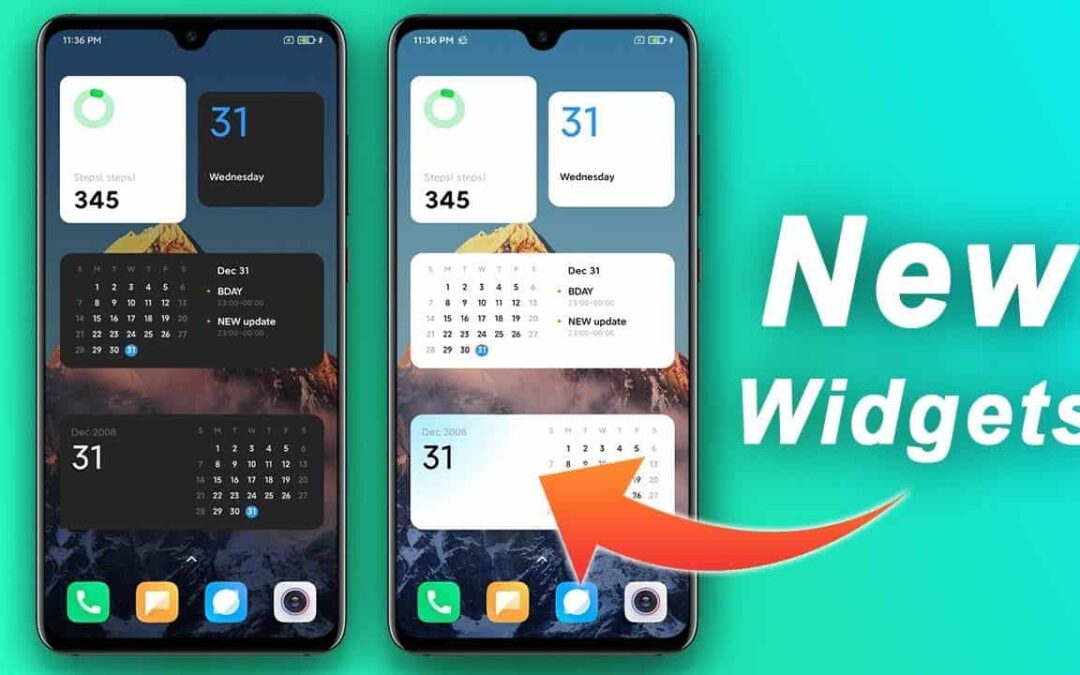
Les widgets Xiaomi permettent d’afficher directement sur l’écran d’accueil des informations ou raccourcis fournis par HyperOS et par les applications installées : horloge, météo, calendrier, musique, batterie, tâches, etc. Leur fonctionnement reste proche d’Android classique, avec quelques variations selon le modèle et le launcher Xiaomi utilisé.
Ce guide traite uniquement des widgets. Pour modifier la grille, le tiroir d’applications ou les dossiers, consultez notre guide écran d’accueil Xiaomi. Pour le fond d’écran ou le verrouillage, utilisez le guide fond d’écran HyperOS.
Ajouter un widget sur l’écran d’accueil Xiaomi
La méthode documentée par Xiaomi est simple :
- Depuis l’écran d’accueil, pincez avec deux doigts ou maintenez un espace vide.
- Appuyez sur Widgets.
- Parcourez les widgets proposés par HyperOS et vos applications.
- Sélectionnez le widget voulu et placez-le sur une zone libre.
- Validez le mode d’édition si votre modèle affiche une coche ou un bouton de confirmation.
Si aucun emplacement n’est assez grand, créez de l’espace ou déplacez le widget sur une autre page de l’écran d’accueil.
Déplacer un widget
Maintenez le widget jusqu’à ce qu’il devienne déplaçable, puis faites-le glisser vers la position souhaitée. Vous pouvez aussi le déplacer vers une autre page en l’amenant au bord de l’écran.
Redimensionner un widget
Certains widgets acceptent plusieurs dimensions. Après un appui long, des poignées de redimensionnement peuvent apparaître : tirez-les pour modifier la largeur ou la hauteur. Tous les widgets ne sont pas redimensionnables et les tailles disponibles sont définies par l’application qui fournit le widget.
Évitez donc les tutoriels qui promettent arbitrairement du 2×2, 4×2 ou 4×4 pour tous les widgets : les formats changent d’une application à l’autre et selon la disposition de votre écran d’accueil.
Supprimer un widget sans désinstaller l’application
Maintenez le widget puis choisissez Supprimer ou faites-le glisser vers la zone de suppression selon l’interface de votre appareil. Cette action retire uniquement le widget de l’écran d’accueil : elle ne désinstalle normalement pas l’application correspondante.
Pourquoi un widget n’apparaît-il pas dans la liste ?
- L’application concernée ne propose peut-être aucun widget.
- L’application vient d’être installée ou mise à jour : relancez le launcher ou redémarrez le téléphone si nécessaire.
- Le widget peut dépendre d’une version récente de l’application ou d’HyperOS.
- Certains widgets Xiaomi ou fonctions HyperOS ne sont disponibles que dans certaines régions, langues ou sur certains modèles.
Widgets et batterie : faut-il en limiter le nombre ?
Un widget statique très simple n’a pas le même impact qu’un widget actualisant en permanence la météo, la localisation ou des données réseau. Il n’est pas nécessaire de supprimer tous vos widgets pour économiser la batterie : gardez simplement ceux qui vous sont réellement utiles.
Si vous observez une consommation anormale, vérifiez plutôt dans les réglages Batterie quelle application est responsable. Le widget n’est qu’une interface ; la consommation dépend surtout de l’application et de la fréquence à laquelle elle actualise ses données.
Widgets tiers et KWGT : utiles mais facultatifs
Des applications tierces comme KWGT permettent de créer des widgets très personnalisés. Elles peuvent être intéressantes pour un écran d’accueil très travaillé, mais elles ne sont pas nécessaires pour les usages courants. Avant d’installer un outil de personnalisation, vérifiez son éditeur, ses permissions et sa politique de confidentialité.
Ne pas généraliser les fonctions vues sur un autre Xiaomi
Xiaomi met en avant de nouveaux widgets et un écran d’accueil repensé dans ses versions récentes d’HyperOS. La marque précise toutefois que le rendu, les widgets proposés et certaines fonctions dépendent du modèle, de la version du système, de la région et parfois de la langue. Une option vue dans une vidéo sur un Xiaomi haut de gamme peut donc être absente sur un autre appareil sans qu’il y ait de panne.
FAQ widgets Xiaomi
Comment ajouter rapidement un widget ?
Pincez l’écran d’accueil ou maintenez un espace vide, appuyez sur Widgets, puis choisissez celui que vous souhaitez ajouter.
Puis-je redimensionner tous les widgets ?
Non. Le redimensionnement dépend du widget et de l’application qui le fournit.
Supprimer un widget efface-t-il mes données ?
Non dans le fonctionnement normal : vous retirez seulement son raccourci visuel de l’écran d’accueil. L’application et ses données restent installées.
Pourquoi je n’ai pas les mêmes widgets qu’un autre utilisateur HyperOS ?
Parce que leur disponibilité varie selon le modèle, les applications installées, la région et la version d’HyperOS.
Source officielle Xiaomi
La procédure d’ajout, de déplacement et de suppression est détaillée dans la documentation widgets de Xiaomi. La page officielle HyperOS rappelle également que certains widgets et fonctions varient selon les appareils.